APOLLOPARTHIBAN: COMPUTER TIPS

About Me

My photo
tirunelveli, tamilnadu, India
இதுவரை ஒன்றும் பெரிதாக சாதிக்கவில்லை.

Monday, October 29, 2012

கணினியில் உள்ள எல்லா அப்ளிகேஷனுக்கும் இலவச UPDATE


Windows சிஸ்டம் பயன்படுத்துபவர்கள் கட்டாயம் செய்ய வேண்டியது, MICROSOFT நிறுவனம் அளிக்கும் பேட்ச் பைல்களைக் கொண்டு ஆப்பரேட்டிங் சிஸ்டத்தை அப்டேட் செய்வதுதான்.அது மட்டுமின்றி இப்போது நாம் பயன்படுத்தும் பிரவுசர்கள் மற்றும் பிற அப்ளிகேஷன் புரோகிராம் களும் அவ்வப்போது பேட்ச் பைல் மூலம் அப்டேட் செய்திட வேண்டியுள்ளது. அப்படியானால் நாம் எத்தனை பைல்களுக்கான அப்டேட் பைல்களைக் கண்காணிக்க முடியும்.


எம்பி3, வீடியோ, தொலைபேசி, டிவி ட்யூனர், கேமரா மற்றும் மொபைல் இணைப்பிற்கான அப்ளிகேஷன் கள் என அனைத்தையும் நாம் கண்காணித்து அப்டேட் செய்வது எளிதா என்ன? சில வேளைகளில் இது போன்ற புரோகிராம்களுக்கு அப்டேட் இருப்பதாகச் சொல்லி, நம்மை ஒரு குறிப்பிட்ட தளத்திற்கு அழைத்துச் சென்று வைரஸ்களை நம் கம்ப்யூட்டருக்குள் தள்ளிவிடும் போலி புரோகிராம்களும் நிறைய உண்டு. 


இதற்கெல்லாம் விடிவாக நமக்கு ஒரு புரோகிராம் இணையத்தில் இலவசமாகக் கிடைக்கிறது. இதன் பெயர் Secunia PSI (PSI Personal Software Inspector) இதனை என்ற முகவரியில் உள்ள தளத்திலிருந்து டவுண்லோட் செய்து கொள்ளலாம். 


இந்த புரோகிராம் நம் கம்ப்யூட்டரில் உள்ள பழைய புரோகிராம்களுக்கு அவற்றின் நிறுவனங்கள் அப்டேட் தந்தாலும் தரவிட்டாலும், செகுனியா அனைத்தையும் ஸ்கேன் செய்கிறது. ஸ்கேன் செய்த பின் பாதுகாப்பற்ற அப்ளிகேஷன் புரோகிராம்கள் என ஒரு பட்டியலை நமக்கு அளிக்கிறது. 


எந்த புரோகிராம்களுக்கெல்லாம் அப்டேட்டட் பைல்கள் உள்ளனவோ அவற்றின் லிங்க்குகளைப் பட்டியலிட்டு தருகிறது. இந்த லிங்க்குகளில் கிளிக் செய்து நம் கம்ப்யூட்டரில் உள்ள புரோகிராம்களை அப்டேட் செய்து கொள்ளலாம். இவற்றுடன் எந்த புரோகிராம்களுக்கு அப்டேட் பைல்களை அவற்றைத் தயாரித்து அளித்த நிறுவனங்கள் தரவில்லையோ அவற்றையும் சுட்டிக் காட்டுகிறது. 


செகுனியா சிஸ்டம் தொடங்கும்போதே இயங்கி, கம்ப்யூட்டரில் உள்ள அனைத்து புரோகிராம்களையும் ஸ்கேன் செய்கிறது. புதிய புரோகிராம்கள் இருந்தால் அவற்றிற்கான அப்டேட் பைல்களை ஆய்வு செய்கிறது. புரோகிராம்களில் ஆபத்து விளைவிக்கக் கூடிய வகையில் கோட் இருந்தால் அதனையும் சுட்டிக் காட்டுகிறது. 


செகுனியா பி.எஸ்.ஐ. கம்ப்யூட்டரில் உள்ள ஆண்ட்டி வைரஸ் அல்லது பயர்வால் புரோகிராம்களுக்குப் பதிலியாகக் கொள்ள முடியாது. ஆனால் இவை மேற்கொள்ளாத ஒரு முக்கிய வேலையை மேற்கொண்டு நம் கம்ப்யூட்டரைப் பாதுகாக்கிறது. 


இந்த அருமையான பாதுகாப்பு புரோகிராமினை http://secunia.com/vulnerability_scanning/personal/  என்ற முகவரியில் உள்ள தளத்திலிருந்து இலவசமாக டவுண்லோட் செய்து கொள்ளலாம். சென்ற ஆகஸ்ட் மாதம் இதன் அண்மைக் காலத்திய பதிப்பு வெளியானது. 


பதிப்பு எண் 3.0.0.4001 இதன் பைல் சைஸ் 3.281.592 byte ஆகும். 58 லட்சத்திற்கும் மேற்பட்டவர்கள் இதனைப் பயன்படுத்தி வருகின்றனர். ஒரு நாளில் சராசரியாக இதனைப் பயன்படுத்துபவர்களின் எண்ணிக்கை 3,480.

-- 
    
                 
                   S.PARTHIBAN


Wednesday, September 26, 2012

உங்களது கணனி திரை Automatic Screen Refresh ஆகும்படி செய்வதற்கு


உங்களது கணனியில் ஏதாவதொரு மாற்றத்தை செய்த பின்னர், கணனி திரை தானாகவே Refresh(Automatic Screen Refresh) ஆகும் படி செய்து கொள்ளலாம்.இதற்கு முதலில் Start Menu-வில் சென்று RUN என்பதில் regedit என்று கொடுக்க வேண்டும்.
 
தற்போது உங்களுக்கு Registry Editor என்ற விண்டோ ஓபன் ஆகியிருக்கும்.
 
இதில் கீழே உள்ளது போன்று Update வரை செல்லவும்.
 
HKEY_LOCAL_MACHINESystemCurrentControlSetControlUpdateMode
 
சென்ற பின் வலது பக்கத்தில் உள்ள DWORD என்பதை கிளிக் செய்து, அதில் உள்ள Data Value என்பதில் 1 இற்கும் 5 இற்கும் இடையில் விரும்பிய இலக்கத்தை கொடுத்து கணனியை ஒருமுறை Restart செய்யவும்.
 
இனிமேல் கணனியில் ஏதேனும் மாற்றம் செய்தால் தன்னிச்சையாகவே கணனி திரையானது Refresh ஆகும்.
-- 
    
                 
                   S.PARTHIBAN


Wednesday, September 5, 2012

கணிணி ஜாதக குறிப்பு ...


நமது பிற்நதநாள் குறிப்பினை கொடுத்தால் நமது முழுஜாதகத்தினையும் கணித்துகொடுத:துவிடுவார்கள். அதுபோல இந்த சின்ன சாப்ட்வேரினை நமது கணிணியில் இன்ஸ்டால் செய்து அதனை கிளிக் செய்தால் நமது கணிணியின் மொத்த விவரமும் நமக்கு வந்துவிடும்;4 எம்.பி.கொள்ளளவு கொண்ட இதனை பதிவிறக்கம் செய்ய இங்கு கிளிக் செய்யவும். இதனை இன்ஸ்டால் செய்து ஓப்பன் செய்ததும் உங்களுக்கு கீழ்கண்ட விண்டோ ஓப்பன் ஆகும். 
 இதில் உள்ள விண்டோ கிளிக் செய்ய மேலே உள்ள விண்டோ உங்களுக்கு ஓப்பன் ஆகும். 
 இதில் window machine.sensors.usb bus.network.spd.volumes.modems.pci bus..பலவித டேப்புகள் கிடைக்கும். எந்த விவரம் தேவையோ அந்த டேபினை கிளிக் செய்ய அதன் உள்டேப் விவரங்களும் நமக்கு கிடைக்கும் இதனை காப்பிசெய்தும் வைத்துக்கொள்ளலாம்.
கணிணி பழுது பார்ப்பவர்களுக்கு இந்த சின்ன சாப்ட்வேர் வரபிரசாதமாகும். பயன்படுத்திப்பாருங்கள் 

-- 


Friday, August 24, 2012

My Computer -ல் காணாமல் போன USB Drive ஐ மீட்டெடுக்க


Windows XP -ல் மை கம்ப்யூட்டரில் USB ட்ரைவை காணவில்லையா? My Computer -ல் USB Drive அல்லது External Drive, Memory Card ஐ காண்பிக்க வில்லை எனில், உங்கள் இயங்குதளம் உங்கள் ட்ரைவ் லெட்டரை, ஏற்கனவே உபயோகத்தில் உள்ள ட்ரைவ் லெட்டரை கொண்டு மாற்றியிருந்தால் இப்படி நிகழ வாய்ப்பு இருக்கிறது.
மறுபடியும் தேவையான ட்ரைவ் லெட்டரைக் கொண்டு ரீ நேம் செய்வதன் மூலமாக இதனை சரி செய்யலாம்.
My Computer -ல் வலது கிளிக் செய்து Manage என்பதை கிளிக் செய்யுங்கள். 

Computer Management திரையில் Disk Mangement என்பதை தேர்வு செய்யுங்கள்.

இப்பொழுது திரையில் உங்கள் கணினியில் உள்ள அனைத்து ட்ரைவ்களையும் அதனுடைய Healthy status ஐயும் காணலாம்.
இதில் உள்ள SONY என்ற USB Drive இன் ட்ரைவ் லெட்டரை மாற்ற, அந்த லிஸ்டில் உள்ள அந்த குறிப்பிட்ட ட்ரைவில் வலது கிளிக் செய்து Context Menu வில் “Change Drive Letters and Paths…” என்பதை கிளிக் செய்யுங்கள்.
இனி திறக்கும் டயலாக் பாக்ஸில் Change பட்டனை கிளிக் செய்யுங்கள்.

இனி ட்ராப் டவுன் லிஸ்டில் இருந்து தேவையான ட்ரைவ் லெட்டரை தேர்வு செய்யுங்கள்.

பிறகு வரும் கன்பர்மேஷன் திரையில் Yes கிளிக் செய்யுங்கள்.
அவ்வளவுதான்.
-- 
    
                 
                   S.PARTHIBAN


Wednesday, August 22, 2012

உங்கள் கணனியின் வேகத்தை இரட்டிப்பாக்கலாம்!


உங்கள் கணனியின் இயக்க வேகத்தை அதிகரிக்க பல மென்பொருட்கள் இருக்கின்றன. இவை பெரும்பாலும் கணனியின் தேவையற்ற கோப்புக்களை நீக்குவனவாகவே இருக்கின்றன.
ஆனால், இந்த மென்பொருள் அவற்றில் இருந்து வேறுபட்டு. கணனியின் வேகத்தை வேறுவிதமாக அதிகரிக்கிறது. அதாவது நீங்கள் ஒரு மென்பொருளை இயக்குகுறீர்கள் என்றால். இவ் மென்பொருள் உடனே அந்த மென்பொருள் ஆரம்பிக்கத்தேவையான உட் கோப்புக்களை மட்டும் விரைவாக இயக்கி உடனடியாக மென்பொருளை இயக்கப்பார்வைக்கு கொண்டுவருகிறது. ( நீங்கள் மென்பொருளை இயக்க ஆரம்பிக்கும் நேரத்தில் ஏனைய உட் கோபுக்களையும் இயக்கி விடுகிறது இந்த மென்பொருள்.) எனவே, மிகக்குறைந்த நேரத்தில் உங்கள் மென்பொருட்களையோ, விளையாட்டுக்களையோ இயக்கிக்கொள்ள முடியும்.
ஒரு முறை தரவிறக்கி பயன்படுத்திப்பாருங்களேன்.
அளவு : 6.2 Mb
தரவிறக்க :  : Download now! 


Saturday, July 28, 2012

Remote Desktop Connection என்றால் என்ன? பயன்படுத்துவது எப்படி?


Team Viewer மூலம் ஒரு இடத்தில் இருக்கும் கணினியை இன்னொரு இடத்தில்  எப்படி Access செய்வது என்று பார்த்து இருந்தோம். இதே செயலை ஒரே Network-இல் இருக்கும் கணினிகளுக்கு எந்த மென்பொருளும் இல்லாமல் செய்வதற்கு உதவுவது Remote Desktop Connection. எப்படி அதை பயன்படுத்துவது என்று பார்ப்போம். 

இதை செய்ய Access செய்யப்போகும் கணினியில் User Name, Password, IP போன்றவை தெரிந்து இருக்க வேண்டும். 

Windows XP


1. Start Menu >>All Programs>> Accessories >> Remote Desktop Connection என்பதை ஓபன் செய்யவும். 

2. இப்போது குறிப்பிட்ட கணினியில் IP-ஐ அதில் தரவும். 


3. கொடுத்து விட்டு Connect என்பதை தரவும். இப்போது Remote Desktop ஓபன் ஆகும். அதில் User Name மற்றும் Passowrd கொடுத்து நுழைந்து விடலாம். 


4. அவ்வளவு தான் இனி அந்த கணினி உங்கள் திரையில் ஓபன் ஆகிவிடும். 


5. இதை முழு திரையிலும் Maximize செய்து பார்க்க முடியும். Minimize செய்ய Cursor-ஐ திரையின் மேலே கொண்டு செல்ல வேண்டும். 

Windows 7 & Vista 


Windows 7 & Vista பயனர்கள் இதை செய்வதற்கு Remote Desktop-ஐ ON செய்திருக்க வேண்டும். 

Right Click on My Computer >> Choose "Properties" அதில் Remote Settings என்பதை கிளிக் செய்யவும். இப்போது வரும் விண்டோவில் கீழே உள்ளது போல தெரிவு செய்யவும். 


இப்போது Start Menu-வில் Remote Desktop Connection வசதி வந்து விடும். அதை கிளிக் செய்து நீங்கள் Connect செய்திட இயலும். இதற்கும் மேலே உள்ள வழிமுறை தான். 

இதை அலுவலகம், ப்ரௌசிங் சென்டர் போன்றவற்றில் பயன்படுத்தலாம்.


Friday, July 13, 2012

உங்கள் கணினியைப் பற்றி துல்லியமாக அறிய இலவச மென்பொருள் !


ccleaner,defraggler போன்ற கணினிக்கு மிகவும் பயனுள்ள மென்பொருட்களை இலவசமாகக் கொடுத்த Piriform  நிறுவனம் தற்போது கணினியின் செயல்பாடுகள்  மற்றும் கணினியில் நிறுவப் பட்டுள்ள ஹார்டுவேர் மற்றும் ஆப்பரேடிங் சிஸ்டம் பற்றி தெளிவாக அறிந்துகொள்ளும் வகையில் Speccy  எனும் மென்பொருளை தற்போது இலவசமாக வழங்குகிறது.


கணினியின் வன்பொருட்களின் விபரங்களைத் தருவதோடு மட்டுமல்லாது அவற்றின் தற்போதைய வெப்பநிலை குறித்த தகவல்களையும் துல்லியமாகத் தருகிறது.

தேவைப் படுவோர் இங்கு கிளிக் செய்து மென்பொருளை இலவசமாக தரவிறக்குங்கள்.

-- 
    
                 
                   S.PARTHIBAN


Monday, July 2, 2012

ரீ சைக்கிள் பின் அளவை மாற்ற

விண்டோஸ் சிஸ்டத்துடன் வரும் ரீ சைக்கிள் பின் செட் செய்த அளவிலேயே கிடைக்கிறது. சிஸ்டத்தில் அது ஹார்ட் டிஸ்க் அளவில் ஏறத்தாழ 10 சதவீதமாக உள்ளது இந்த இடம் அதற்கென்று ஒதுக்கப்படுகிறது. நீங்கள் விரும்பினால் இதனை குறைக்கலாம். அல்லது அதிகப்படுத்தலாம். ஆனால் சற்று கூடுதலாக இருப்பது நல்லதுதான். ஏனென்றால் நம்மை அறியாமலேயே பெரிய பைல் ஒன்றை அழித்துவிட்டால் ரீ சைக்கிள் பின்னில் அதிக இடம் இருந்தால் தானே அது அங்கு சென்று அமரும். பின்னால் நாம் மீண்டும் எடுத்துப்பயன்படுத்த உதவும்.
இதனை எப்படி அமைப்பது என்று பார்க்கலாம். ரீசைக்கிள் பின் ஐகானில் முதலில் ரைட் கிளிக் செய்திடவும். கிடைக்கும் மெனுவில் ப்ராபர்ட்டீஸ் தேர்ந்தெடுக்கவும். திரையின் நடுவில் உள்ள ஸ்லைடர் பாரினை அட்ஐஸ்ட் செய்தால் ரீ சைக்கிள்ம பின்னின் அளவு உயரும் அல்லது குறையும். இதனை முடிவு செய்த பின் ஒ.கே கிளிக் செய்து வெளியேறினால் நீங்கள் அமைத்தப்படி அளவில் ரீசைக்கிள் பின் அமையும். இந்த புதிய அளவு மீண்டும் கம்ப்யூட்டரை பூட் செய்திடும் போது மட்டுமே அமலுக்கு வரும்.

Friday, June 22, 2012

Computer Start செய்யும் போது பிரச்சனையா ?


உங்கள் கம்ப்யூட்டர்  இயங்க  தொடங்குகையில் ஏதேனும் புதிய பிரச்னை ஏற்படுகிறதா? வழக்கத்தைக் காட்டிலும் தாமதாகத் தயாராகிறதா? இது உங்கள் கம்ப்யூட்டர் தொடங்குகையில் ஸ்டார்ட் அப் மூலம் தயார் நிலையில் வைக்கும் புரோகிராம்களினால் ஏற்படுவது. உங்களை அறியாமல் இன்ஸ்டால் செய்திடும் புரோகிராம்கள் பல தொடக்கத்திலேயே தயாராகும்படி அமைக்கப்பட்டிருக்கலாம். அத்தகைய புரோகிராம்கள் இப்போது உங்களுக்கு தேவையில்லாமல் இருக்கலாம்.


எனவே உங்களுக்கு எந்த புரோகிராம்கள் தேவை என்று பார்த்து அவற்றை மட்டும் இயங்கும்படி செலக்டிவ் ஸ்டார்ட் அப் தயார் செய்திடலாம். அதற்கான வழியினை விண்டோஸ் தருகிறது. அதனை இங்கு காண்போம்

start up slow for your pc

1.ஸ்டார்ட் பட்டன் அழுத்தி ரன் விண்டோவினைப் பெறவும்.

2.இந்த விண்டோவில் “msconfig” என டைப் செய்திடவும்.

3.கிடைக்கும் விண்டோவில் General” என்ற டேபில் கிளிக் செய்திடவும்.

4.இதில் “Selective Startup” என்ற பிரிவைத் தேர்ந்தெடுக்கவும்.

5.இதில் பல பிரிவுகள் சிறிய கட்டங்களுடன் இருக்கும். இந்த டிக் அடையாளங்களை எடுத்துவிடவும்.

6.முதல் கட்டத்தில் மட்டும் டிக் அடையாளத்தை ஏற்படுத்தி ரீ பூட் செய்திடவும்.

7.பின் மீண்டும் அடுத்ததில் மட்டும் டிக் அடையாளம் ஏற்படுத்தி இதே போல் ரீ பூட் செய்திடவும்.

வரிசையாக இவ்வாறு செயல்படுகையில் பிரச்னை இருக்கும் புரோகிராம் உங்களுக்குத் தெரியவரும். அது உங்களுக்கு வேண்டுமா என்று பார்க்கவும். இப்படியே தேவயற்ற புரோகிராம்களுக்கு எதிரே உள்ள டிக் அடையாளங்களை எடுத்துவிட்டு தேவையானதை மட்டும் தேர்ந்தெடுத்து பூட் செய்திடவும்.

இனி எந்த சிரமமுமின்றி விண்டோஸ் இயங்கத் தொடங்கும். தேவையில்லாமல் உங்கள் ராம் மெமரியும் வீணாகாது.இதை ஒவ்வொன்றாக செய்வது நேரம் எடுக்கும் செயல் என்று நீங்கள் நினைத்தால் பாதி பாதியாக தேர்ந்தெடுத்து ரீபூட் செய்திடலாம். பின் எந்த பாதியில் பிரச்னை உள்ளது என்று பார்த்து அதில் ஒவ்வொன்றாக இறங்கலாம். இது போல ஸ்டார்ட் அப் புரோகிராம்களை சுத்தம் செய்வது ஷட் டவுண் செய்வதில் உள்ள பிரச்னைகளையும் தீர்த்துவிடும்.


-- 

Thursday, June 14, 2012

கணினியில் பைல்களை(FILE) தானாகவே சேமிக்கும் மென்பொருள்


உங்கள்  கணினியில் நீங்கள் ஏதாவது முக்கியமான பணிகள்  செய்து கொண்டிருக்கும்  போது திடிரென  மின்தடை அல்லது  வேறுகாரணங்களால் உங்களால் அந்த பைல்களை  சேமிக்க முடியாமல் போகலாம் அவ்வாறு நடக்கும் சந்தர்ப்பத்தில்  பயன்படும் SOFTWARE ஒன்றை பற்றி இந்த பதிவில்   பார்க்கப் போகிறோம். பலர் என்னிடம் கேட்ட இந்த சாப்ட்வேரை அனைவரும் அறிந்து கொள்ள இங்கே பதிவிடுகின்றேன்.பைல்களை இசை,புகைப்படம்,டாக்குமெண்ட் என இதில் மூன்றாக பிரித்துள்ளார்கள்.நாம் செய்யும் வேலையில் எதனை சேமிக்க வேண்டுமோ அதனை சேமித்துக்கொள்ளலாம்.


 மேலும் சேமிப்பதை பென்டிரைவ்,நமது கம்யூட்டரிலேயே வேறு டிரைவ்,எக்ஸ்டர்னல் ஹார்ட் டிரைவ் என சேமிக்கலாம். மாதிரி தொகுப்பாவும்(TRAIL SOFTWARE) 9 எம.பி. கெர்ள்ளளவும் கொண்ட இந்த சாப்ட்வேரை பதிவிறக்கம் செய்ய     இங்கு கிளிக்       செய்யவும். இன்ஸ்டால் செய்ததும் உங்களுக்கு கீழ்கண்ட விண்டோ ஓப்பன் ஆகும்.

AUTO SAVE YOUR FILES
இதில நீங்கள் எந்த பைலை சேமிக்க விரும்புகின்றீர்களோ அதை தேர்வு செய்து கொள்ளுங்கள்.கீழே உள்ள விண்டோவினை பாருங்கள்.

AUTO SAVE YOUR FILES
சேமிக்க விரும்பும் இடத்தையும் தேர்வு செய்யுங்கள். நான் டி -டிரைவை தேர்வு செய்துள்ளேன்.


நீங்கள் சேமிக்க விரும்பும் நாட்களை தேர்வு செய்யலாம். அதைப்போல உங்களுக்கு தொடர்ந்து சேமிக்க வேண்டுமா - தினந்தோறும் - வாரம் ஒரு முறை - மாதம் ஒரு முறை - கம்யூட்டர் தொடங்கும் போது - ஒவவோரு பணி முடிக்கும் போது என எவ்வாறு வேண்டுமோ அவ்வாறு செட் செய்து கொள்ளலாம்.கீழே உள்ள விண்டோவினை பாருங்கள்.
AUTO SAVE YOUR FILES
தேவைப்படும் சமயம் பயன் படுத்தவும் - நிறுத்தி வைக்கவும் - டெலிட் செய்யவும் இதில வசதி உள்ளது.

-- 

Monday, June 4, 2012

கணினியில் CD Drive காட்டப்படாமல் இருந்தால். இதனை எப்படி சரி செய்வது?

கணினியில் நாம் தேவையான கோப்புகளை நகலெடுக்க, படம் பார்க்க போன்ற வேலைகளை செய்ய உதவியாக இருப்பது CD/DVD டிரைவ் ஆகும்.  சில நேரங்களில் CD டிரைவில் CDயை போட்டு பார்த்தால் கணினியின் my computerல் CD டிரைவ் காணாமல் போயிருக்கும். நமது CD டிரைவ் நல்ல நிலையில் இருந்தும் நன்றாக வெளியில் வந்து உள்ளே செல்கிற நிலை இருப்பினும் அதற்குரிய டிரைவ் கணினியில் காட்டப்படாமல் இருக்கலாம். இதனை எப்படி சரி செய்வது?

1.  முதலில் Device Managerல் CD டிரைவ் இயல்பு நிலையில் இருக்கிறதா என்று பாருங்கள். Devise Manager செல்ல desktopல்  உள்ள my computer ஐகானை வலது கிளிக் செய்து manage மெனுவை கிளிக் செய்யவும். அதில் இடதுபக்கமுள்ள பகுதியில் Devise Manager என்பதை கிளிக் செய்தால் வலது பக்கம் நமது கணினியில் பொருத்தப்பட்டுள்ள கருவிகளின் பட்டியல் தெரியும். அதில் CD/DVD Rom devices என்பது enable ஆக உள்ளதா என பார்க்க வேண்டும்.
2.  உங்கள் கணினியின் CPUவில் CD/DVD டிரைவை இணைக்கும் cable சரியாக உள்ளதா என சரிபார்க்கவும்.
3.  மேற்கண்டவை சரியாக இருந்தும் கணினியில் CD டிரைவ் தெரியவில்லை என்றால் Registerல் ஒரு மாற்றம் செய்வதன் மூலம் காணாமல் போன CD டிரைவை மீட்கலாம்.
Start->Run சென்று regedit என்று type செய்து எண்டர் செய்யவும். இப்போது கணினியின் Registry Editor திறக்கப்படும். பின்னர் கீழ் உள்ள keyஐ கண்டுபிடிக்கவும். நீங்கள் தேர்வு செய்த Key சரியானது தானா என்பதை உறுதி செய்ய அதன் வலதுபக்கம் CD/DVD டிரைவ் எனக் குறிப்பிடப்பட்டிருக்கும்.
HKEY_LOCAL_MACHINE\SYSTEM\CurrentControlSet\Control\Class\{4D36E965-E325-11CE-BFC1-08002BE10318}
இந்த keyஐ கிளிக் செய்து வலது பக்கம் உள்ள பட்டியலில் UpperFilters, LowerFilters ஆகிய Subkeyகள் இருந்தால் இரண்டையும் அழித்துவிடவும். அழிப்பதற்கு வலது கிளிக் செய்து Delete கொடுக்கவும். ஒரு முறை கணினியை  Restart செய்து விட்டு பார்க்கவும்.

Thursday, May 31, 2012

கணினியை பற்றி cmd மூலம் நீங்களும் தெரிந்து கொள்ளலாம்

Command prompt என்பது கணனியில் மிகவும் பயனுள்ள ஒரு பகுதியாகும். இந்த Command prompt ஊடாக நமது கணணியை செயற்படுத்தமுடியும். இந்த Command prompt என்பது  நமக்கு மிகவும் பயனுள்ள தகவல்களை தரவல்லது. Command prompt இன் உதவியுடன் நமது கணணி குறித்த பல தகவல்களை பெற்றுகொள்ள முடியும். நாம் சில கட்டளைகளை வழங்கினால் போதும் அவை குறித்த பல தகவல்களை நாம் பெற்றுக்கொள்ளமுடியும். அத்தகைய Command prompt இல் பயன்படுத்தி நமது கணனி குறித்த தகவல்களை பெற்றுக்கொள்ளவென சில கட்டளைகளை இங்கு தருகிறேன். 

முதலில் Command prompt ஐ திறந்து கொள்ளுங்கள். 

Command prompt ஐ திறந்துகொள்வதற்கான வழிமுறைகள் இதோ.

 Start-->>Accesories-->>Command prompt

அல்லது

Start-->>Run  இல் cmd என தட்டச்சு செய்து திறந்துகொள்ளுங்கள்.

கீழ்வரும் கட்டளைகளை தோன்றும் Command prompt இல் தட்டச்சு செய்து கணணி குறித்த தகவல்களை பெற்றுக்கொள்ளமுடியும்.

1.கட்டளைsysteminfo 

கணனியின் Host Name மற்றும் இயங்குதளம் குறித்த தகவல்கள் போன்ற இன்னும் பல தகவல்களை பெற்றுக்கொள்ள முடியும்.

2. கட்டளை: driverquery
  
கணனியின் இயக்கிகள்(Drivers) குறித்த தகவல்களை பெற்றுக்கொள்ளமுடியும்.


3. கட்டளை: tasklist  

கணனியில் இயங்கிக்கொண்டிருக்கும் Programs குறித்த தகவல்களை பெறுக்கொள்ளமுடியும்.

4.கட்டளை: ipconfig /all 

உங்கள் கணனியின் IP முகவரியினையும் மற்றும் வலையமைப்பு குறித்த தகவல்களையும் பெற்றுக்கொள்ளமுடியும்.

5. கட்டளை: net user

கணணி பயனாளர்கள்(User names) குறித்த தகவல்களை பெற்றுக்கொள்ளமுடியும்

Tuesday, May 29, 2012

TASK MANAGER ல் ஏற்படும் பிரச்சனைகளை சரிசெய்ய


எனது கணிணியில் பலமுறை வைரசால் பாதிக்கப்பட்ட போது  Task Manager Disabled  என்னும் பிழைச்செய்தி வந்தது. பெரும்பாலும் வைரஸ், ட்ரோஜன், மால்வேர்கள் Taskmanager ஐ disable செய்கின்றன. அதனால், நம்மால் அதன் process ஐ நிறுத்த முடிவதில்லை. அதனை மீண்டும் சரி செய்வதற்கான 5 வழிமுறைகள் கீழே தந்துள்ளேன்.


Task Manager has been disabled by your administrator

Methode 1:


Group Policy Editor வழியாக சரி செய்யலாம்..

Start, Run , அதில் gpedit.msc என்று டைப் செய்யவும்.

அதில் User Configurationல் Administrative Template ஐ Expand(+) செய்யவும்

அதில் System ஐ Expand செய்து Ctrl+Alt+Del ஐ க்ளிக் செய்யவும்

அதில் Remove Task Manager என்பதனை Click செய்து அந்த Optionல் Not Configured என்பதனை தேர்வு செய்யவும்.


Methode 2: 


Start, Run ல் கீழே உள்ள Command ஐ கொடுப்பதன் மூலம் சரி செய்யலாம்.


REG add HKCU\Software\Microsoft\Windows\CurrentVersion\Policies\System /v DisableTaskMgr /t REG_DWORD /d 0 /f 


Methode 3:


Notepad ல் கீழே உள்ள வரிகளை Paste செய்யவும்


[HKEY_CURRENT_USER\Software\Microsoft\Windows\CurrentVersion\Policies\System] 
“DisableTaskMgr”=dword:00000000

பின்னர் அதனை Taskmanager.reg என save செய்து அதை OPEN பண்ணுவதன் மூலமாக சரி செய்யலாம்.


Methode 4:


Start, run ல் regedit என்று Type செய்யவும்


அதில் HKEY_CURRENT_USER \ Software \ Microsoft \ Windows \ CurrentVersion \ Policies\ System என்ற இடத்தில் Disable Task manager என்ற Value ஐ அழித்துவிடவும்.


Methode 5:


anbuthil.com

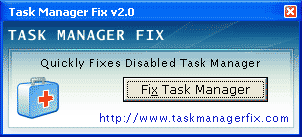
Task Manager Fix என்னும் மென்பொருளை பதிவிறக்கம் செய்யவும் அதனை Run செய்வதன் மூலம் Task Manager ஐ Restore செய்ய முடியும்.

மௌஸை இடது கைப்பழக்கம் உள்ளவர்களுக்கு உகந்ததாக மாற்றுவது எப்படி?

கணினியில் நாம் பயன்படுத்தும் அனைத்து Mouse-களும் வலது கை பழக்கம் உடையவர்களுக்கே. இடது கை பழக்கம் உடையவர்கள் இதனை எளிதில் கையாள முடியாது. கண்ட்ரோல் பேனலில் சிறிய மாற்றம் செய்வதன் மூலம், இதனை இடது கை பழக்கம் உடையவர்களும் பயன்படுத்தும் வண்ணம் மாற்றலாம்.

முதலில் ஸ்டார்ட் மெனு மூலம் கண்ட்ரோல் பேனல்க்கு செல்லவும். அதில் "Mouse" என்பதை தெரிவு செய்யவும். 

இதில் “Switch primary and secondary buttons”  என்பதை கிளிக் செய்யவும்.


ஆனால் இதில், Cursor ஆனது வலது கை பழக்கம் உடையவர் பயன்படுத்தும் படியே இருக்கும். இதை மாற்ற Microsoft நிறுவனம் இடது கை பழக்கம் உள்ளவர்களுக்கு தனியே Cursor கொடுத்துள்ளது.

இந்த இணைப்புக்கு சென்று கீழே உள்ளவற்றை தரவிறக்கம் செய்யவும்.


இப்போது மேலே உள்ள "Mouse" விண்டோவில் "Pointers Tab" - ஐ தெரிவு செய்யவும்.

இதில் "Browse" என்பதை கிளிக் செய்து, நீங்கள் டவுன்லோட் செய்த Cursor- களை தெரிவு செய்யவும். மொத்தம் ஆறு Cursor-கள் இருக்கும். அவற்றை தெரிவு செய்ய வேண்டும்.


Normal Select: aero_arrow_left.cur
Help Select: aero_helpsel_left.cur
Working in Background: aero_working_left.ani
Busy: aero_busy_left.cur
Handwriting: aero_pen_left.cur
Link Select: aero_link_left.cur

எல்லாவற்றையும் தெரிவு செய்த பிறகு, இதை Save As கொடுத்து Save செய்து விடவும்.


அவ்வளவு தான், இனி முழுக்க முழுக்க இடது கைப் பழக்கம் உடையவர்களுக்கு உகந்ததாக மாறிவிட்டது.


                   S.PARTHIBAN


Wednesday, May 23, 2012

Function Key-கள்

நாம் கணினியை  பயன்படுத்தும் போதெல்லாம் மேல் வரிசையில் உள்ள Function Key-க்களை பார்த்து இருப்போம். நாம் அடிக்கடி பயன்படுத்தும் ஒன்று F5. மற்ற பதினோரும் கூட மிக அதிகமான பயன்களை தருகின்றனர். அவற்றைப் பற்றி பார்ப்போம். 

F1

  • இது பெரும்பாலும் எல்லா ப்ரோக்ராம்களிலும் Help Screen ஐ ஓபன் செய்யப் பயன்படுகிறது.
  • CMOS Setup இலும் பயன்படுகிறது.
  • Windows Key+ F1 Help Screen ஓபன் செய்ய.

F2

  • இது Highlight செய்யபட்ட file or folder or Icon க்கு Rename செய்யப் பயன்படுகிறது.
  • CMOS Setup இலும் பயன்படுகிறது.
  • Boot மெனுவுக்கு செல்ல
Microsoft Word இல் இதன் பயன்கள்:
  • Alt + Ctrl + F2 --> open a new document in Microsoft Word.
  • Ctrl + F2--> display the print preview window in Microsoft Word.

F3

  • இது நிறைய ப்ரோக்ராம்களில் Search option ஓபன் செய்ய பயன்படுகிறது.
  • MS-DOS இல் கடைசி வரியை Repeat செய்ய பயன்படுகிறது.
  • MS WORD இல் upper case இல் இருந்து lower case க்கு வார்த்தை முழுவதையும் மாற்ற பயன்படுகிறது.

F4

  • Find window ஓபன் செய்ய(check in the My Computer )
  • கடைசியாக நடந்த Action ஐ Repeat செய்ய பயன்படுகிறது.(உதாரணம் MS WORD இல் ஒரு line ஐ தொடர்ந்து Paste செய்ய இது எளிதான வழி.)
  • Alt+F4 will Close all Programs.
  • Ctrl+ F4 will close current Program.

F5

  • Reload or Refresh
  • Open the find, replace, and go to window in Microsoft Word
  • PowerPoint இல் Slide Show ஸ்டார்ட் செய்ய.

F6

  • cursor ஐ address bar க்கு மாற்றும். (IE, Mozilla)
  • Ctrl + Shift + F6 இது புதிய MS WORD Document ஐ ஓபன் செய்யும்.

F7

  • MS இல் Spell Check & Grammar Check செய்ய பயன்படும். (Word, Outlook,etc )
  • Mozilla வில் Caret Browsing ஐ ON செய்ய பயன்படும்.

F8

  • விண்டோஸ் ஸ்டார்ட் ஆகும் போது நாம் Safe Mode Access செய்ய இது பயன்படும்

F9

  • Quark 5.0 வில் Measurement toolbar ஓபன் செய்ய பயன்படுவதாக உள்ளது. அதுபற்றி தெரிந்தவர்கள் கமெண்ட் பாக்ஸில் சொல்லவும்.

F10

  • இது MS இல் MenuBar ஓபன் செய்ய பயன்படுகிறது. (MS WORD இல் முயற்சி செய்யவும்.)
  • Shift+F10 - Right Click ஆக செயல்படும்.

F11

  • இன்டெர்நெட் பிரவுசர்களில் Full Screen கொண்டுவர பயன்படும்.
  • கணினி திரையை முழு ஸ்க்ரீன்க்கு கொண்டு வரவும் பயன்படும். 

F12

  • MS Word இல் save as menu வை ஓபன் செய்ய பயன்படும்.
  • Shift+F12 will Save MS Word
  • Ctrl+Shift+F12--MS Word print செய்ய பயன்படும்.

CONTACT FORM

Name:
Email:
Comment:
 
Twitter Bird Gadget