APOLLOPARTHIBAN: gmail

About Me

My photo
tirunelveli, tamilnadu, India
இதுவரை ஒன்றும் பெரிதாக சாதிக்கவில்லை.

Saturday, October 27, 2012

ஜிமெயிலில் Undo Time Limit- ஐ அதிகரிப்பது எப்படி?


ஜிமெயிலில் உள்ள பல முக்கிய வசதிகளில் ஒன்று Undo. ஒரு மின்னஞ்சலில் ஏதேனும் தவறு இருந்தாலோ அல்லது எதையேனும் சேர்க்காமல் விட்டு இருந்தாலோ உடனடியாக அது செல்வதை நிறுத்தி மறுபடி எடிட் செய்ய இது பயன்படுகிறது. அதே போல ஒரு மின்னஞ்சலை தவறுதலாக நீக்கி விட்டாலும் இதன் மூலம் மீட்க முடியும். இதன் Time limit - ஐ எப்படி அதிகரிப்பது என்று பார்ப்போம். 

ஜிமெயில் Default ஆக 10 நொடிகளுக்கு இந்த Undo வசதியை காண்பிக்கும். இது போதவில்லை என்று நினைப்பவர்களும் இதை செய்யலாம். 

1. முதலில் உங்கள் மின்னஞ்சல் கணக்கிற்குள் நுழைந்து கொள்ளுங்கள். 

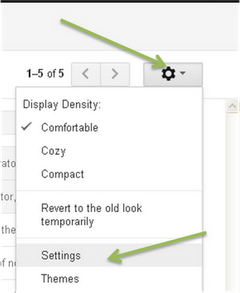
2. இப்போது Settings என்பதன் மீது கிளிக் செய்யுங்கள்.


3. இப்போது General Tab - இல் “Undo Send” என்ற பகுதிக்கு வரவும். அதில் Undo வசதி Enable ஆகி இருக்கவில்லை என்றால் செய்யவும். ஏற்கனவே Enable ஆகி இருந்தால் அதில் உங்களுக்கு எவ்வளவு நொடிகள் காட்டுகிறதோ அதை நீங்கள் அதிகரிக்க விரும்பினால் அதிகரிக்கலாம். 

அதிகபட்சமாக 30 நொடிகள் இருக்கும். அதையே வைத்துக் கொள்ள விரும்பினால் 30 என்பதை தெரிவு செய்து கொள்ளுங்கள்.


4. இப்போது "Save Settings" கொடுத்து Save செய்து விடுங்கள். 

5. இப்போது நீங்கள் அனுப்பிய மெயில், நீக்கிய மெயில், Type செய்து பாதியில் Discard செய்த மெயில் என அனைத்துக்கும் Undo வசதி 30 நொடிகள் வரை இருக்கும். மூன்றும் கீழே படத்தில் உள்ளது. 


-- 
    
                 
                   S.PARTHIBAN


Sunday, September 23, 2012

பாஸ்வேர்ட் கொடுக்காமல் உங்கள் ஜிமெயில் கணக்கை மற்றவர்கள் பயன்படுத்த Access கொடுப்பது எப்படி?


ஜிமெயில் ஆனது ஒரு வெறும் மெயில் அனுப்புதல், பெறுதல் என்ற வசதிகளை தாண்டியும் நிறைய வசதிகளை தருகிறது. சில நேரங்களில் ஒரு நிறுவனம், அமைப்பு போன்றவற்றுக்கு ஜிமெயில் மூலம் மின்னஞ்சல் கணக்கு வைத்திருக்கும் போது அதை ஒருவர் மட்டும் கண்காணிக்க முடியாத நிலை வரலாம். அப்போது இன்னும் பலருக்கு கணக்கின்  பாஸ்வேர்ட் போன்றவற்றை தந்தால் தான் அவர்கள் பயன்படுத்த முடியும். ஆனால்  அது பாதுகாப்பு இல்லை என்று சிலர் நினைப்பது உண்டு. இதுவே  பாஸ்வேர்ட் எதுவும் கொடுக்காமல் குறிப்பிட்ட சிலர் உங்கள் கணக்கை Access செய்ய அனுமதி கொடுத்தால் நன்றாக இருக்கும் அல்லவா? 

இதை ஜிமெயில் மூலம் செய்ய முடியும். இதன் மிகப் பெரிய பலன் நீங்கள் Access கொடுக்கும் நபருக்கு உங்கள் கணக்கின் பாஸ்வேர்ட் தெரியாது. செட்டிங்க்ஸ் எதையும் மாற்ற இயலாது, சாட் செய்ய இயலாது. மாறாக அந்த கணக்கிற்கு வரும் மின்னஞ்சல்களை படிக்க முடியும், படித்ததை நீக்க முடியும். உங்கள் கணக்கில் இருந்து மின்னஞ்சல் அனுப்ப முடியும். இதை செய்வது எப்படி என்று பார்ப்போம். 

1. முதலில் உங்கள் ஜிமெயில் கணக்கில் நுழைந்து கொள்ளுங்கள். Settings பகுதிக்கு வரவும். 


2. வரும் பகுதியில் "Accounts and Import" என்பதை கிளிக் செய்யுங்கள். அதில் "Grant access to your account" என்பதற்கு வரவும். அதில் "Add another account" என்பதை கிளிக் செய்யுங்கள். 


3. இப்போது ஒரு புதிய விண்டோ ஓபன் ஆகி மின்னஞ்சல் முகவரி கேட்கும். யாருக்கு Access தருகிறீர்களோ அவர் மின்னஞ்சல் முகவரி தந்து விடவும். அடுத்த பக்கத்தில் "Send Email to Grand Access" என்பதை கொடுத்து விடவும்.

இப்போது உங்கள் நண்பரிடம் சொல்லி அவருக்கு வந்துள்ள மின்னஞ்சலை Accept செய்ய சொல்ல வேண்டும். மின்னஞ்சல் கீழே உள்ளது போல இருக்கும்.


இதை கிளிக் செய்த அரை மணி நேரத்தில் Access வசதி கிடைத்து விடும். Access பெற்ற நபர், அவர் மின்னஞ்சல் கணக்கில் நுழைந்து வலது மேல் மூலையில் அவர் பெயர் மீது கிளிக் செய்தால் அதற்கு கீழே Access பெற்ற மின்னஞ்சல் கணக்குக்கு செல்வதற்கான வழி இருக்கும். 


இதில் இரண்டாவதாக மின்னஞ்சல் முகவரி உடன் Delegated என்று உள்ளது தான் Access கிடைத்துள்ள மின்னஞ்சல் முகவரி. இதை கிளிக் செய்தால் அவர் உங்கள் மின்னஞ்சல் கணக்கில் நுழைந்து விடலாம். பாஸ்வேர்ட் தேவை இல்லை.

4. உங்கள் கணக்கில் இருந்து அவர் மின்னஞ்சல் அனுப்பும் போது, அதை பெறுபவருக்கு உங்கள் மின்னஞ்சல் முகவரி உடன், அவரது மின்னஞ்சல் முவரியும் சேர்ந்து செல்லும்.


மேலே படத்தில் From, Sent By என்று இரு பகுதிகள் இருப்பதை காணலாம். இதன் மூலம் அவர் மின்னஞ்சல் கணக்கை தவறாக கையாள முடியாது.

இதில் ஜிமெயில் கணக்கு உள்ள இன்னொரு நண்பரை மட்டுமே சேர்க்க முடியும். யாஹூ, ஹாட்மெயில் மற்றும் இதர எதையும் பயன்படுத்தும் நண்பர்களையும் சேர்க்க முடியாது.

இப்போது உங்கள் மின்னஞ்சல் கணக்கில் "You have granted access to your account toxxxxxxx @gmail.com. This notice will end in 7 days." என்று இருக்கும். இதைப் பற்றிய கவலை வேண்டாம்.  

Monday, August 20, 2012

GMail மின்னஞ்சல்களை வன் தட்டில் Backup எடுக்க

Gmail கணக்கை வைத்திருப்பவர்களில் பலரும் விரும்புவது, தங்களது மின்னஞ்சல்களை வன் தட்டில் ஏதாவது ஒரு ஃபோல்டரில் Backup எடுத்து வைத்து கொள்வது. இப்படி பேக்கப் எடுத்து வைத்துக் கொள்வதன் மூலமாக, எப்பொழுதாவது நமது மின்னஞ்சல் கணக்கு ஹேக் செய்யப்படும் பொழுது, பழைய மின்னஞ்சல்களும், தொடர்புகளையாவது இழக்காமல் இருக்க முடியும.


இந்த பணியை நமக்கு எளிமையாக்குகிறது GMail Backup எனும் இலவச மென்பொருள் கருவி! (தரவிறக்க சுட்டி இறுதியில் தரப்பட்டுள்ளது) இந்த கருவியை தரவிறக்கி உங்கள் கணினியில் நிறுவிக்கொண்ட பிறகு, இதனை திறந்து கொண்டு, உங்கள் ஜிமெயில் பயனர் பெயர், கடவு சொல் மற்றும் உங்கள் வன் தட்டில் பேக்கப் எடுத்து வைக்க வேண்டிய ஃபோல்டர் விவரம், எந்த தேதியிலிருந்து எந்த தேதி வரை பேக்கப் எடுக்க வேண்டும் என்ற விவரம் ஆகியவற்றை கொடுத்து,கீழே உள்ள Backup பொத்தானை க்ளிக் செய்யுங்கள்.


இப்பொழுது அந்த குறிப்பிட்ட ஜிமெயில் கணக்கில் உள்ள மின்னஞ்சல்கள் தரவிறக்கம் செய்யப்படுவதை கவனிக்கலாம்.அனைத்தும் முடிந்த பிறகு, நீங்கள் குறிப்பிட்டிருந்த ஃபோல்டரில் அனைத்து மின்னஞ்சல்களும் பேக்கப் ஆகியிருப்பதை பார்க்கலாம்.இனி இவற்றை இரட்டை க்ளிக் செய்து திறக்கையில், எம்.எஸ் அவுட்லுக்கில் திறக்கும்.அட்டாச்மெண்டுகளும் பேக்கப் எடுக்கப்படுகிறது. மேலும், ஒரு வேளை இப்படி பேக்கப் எடுத்த மின்னஞ்சல்களை உங்கள் ஜிமெயில் கணக்கில் டெலிட் செய்திருந்தால், இந்த பேக்கப்பிலிருந்து இதே கருவியைக் கொண்டு ரீஸ்டோர் செய்து கொள்ளமுடியும் என்பது இதன் தனிச்சிறப்பு.


                                                     GMail Backup தரவிறக்க


Saturday, May 12, 2012

மின்னஞ்சல் வரும்போது Sound Alert வருமாறு செட் செய்ய . . .


ஜிமெயிலில் புதிதாக ஏதேனும் மின்னஞ்சல் வந்தால் அதனை உடனே அறியத்தருவதற்காக ஒரு மென்பொருள் உள்ளது. இதன் பெயர் Gmail Peeper. இந்த gmail-peeperமென்பொருளை தரவிறக் கம் செய்த தும் கணணியில் நிறுவி க் கொள்ளவும். பின் ஒரு விண்டோ ஓபன் ஆகும் . இதில் உள்ள Settings என் பதில் ஜிமெயில் முகவரி யையும், கடவுச்சொல்லை யும் உள்ளிடவும் அதன்பின் எவ்வளவு நிமிடத்திற்கு ஒருமுறை நமக்கு தகவல் வரவேண்டும் என்பதை செட் செய்திடவும். மின்னஞ்சல் வரும் போது Sound Alert வரும்மாறும் செட் செய்யலாம். தற்போது புதிதாக ஏதேனும் மின்னஞ்சல் வந்தால் Task பார் -ல் Indication தோன்றும். அதை கிளிக் செய்தால் தோன்றும் விண்டோவில் அந்த மின்னஞ்சல் எங்கிருந்து வந்துள்ளது, அதன் நோக்கம் என்ன என்பதை அறிந்து கொள்ளலாம்.

Thursday, May 3, 2012

ஜிடாக் டிப்ஸ்


  •  CTRL கீ மற்றும் மவுஸ் நடுவில் உள்ள உருளையை மேலே/கீழே நகர்தவும்( CTRL + Mousewheel up/down ) உங்கள் பான்ட்டின் அளவினை கூட்டவோ அல்லது குறைக்கவோ உதவுகின்றது..
  • நீங்கள் சேட்(chat) செய்து கொண்டிருக்கும் போது அந்த நபருக்கு மெயில் அனுப்ப வேண்டும் என நினைத்தால் F9 கீயை(key)அமுத்தவும்..இது உங்களை ஜிமெயிலுக்கு அழைத்து சென்று அந்த நபருக்கு மெயில் அனுப்பும் விண்டோ திறக்கப்படும்..
  • நீங்கள் தற்போது சேட் செய்யும் விண்டோவை மூட வேண்டுமா அப்படியே ESC கீயை(key) அமுத்தினால் போதும் விண்டோ மூடப்பட்டுவிடும்..
  • நீங்கள் ஒரு நபருக்கு மேற்பட்டோருடன் ஒரே சமயத்தில் சேட்(chat) செய்து கொண்டிருக்கையில் ஒரு விண்டோவில் இருந்து மற்றோரு விண்டோவிற்கு தாவி செல்ல CTRL+I கீயை(key) அமுத்தவும்..

Wednesday, April 18, 2012

ஜிமெயிலில் ஐகான்களை Text ஆக மாற்றுவது எப்படி?


இன்றைக்கு இணையத்தில் ஜிமெயிலை பயன்படுத்தாதவரே இல்லை எனலாம். நிறைய வசதிகளை தரும் ஜிமெயில், பல மாற்றங்களை செய்து வருகிறது,பல வசதியாய் இருப்பினும் அதில் சில நமக்கு இடைஞ்சலாய் அமையும்.  இப்பொழுது இருக்கும். அப்படிப்பட்ட ஒன்றை பற்றியும், அதை மாற்றுவதும் குறித்துமே இந்த பதிவு.


புதிய தோற்றத்தில் ஒரு மின்னஞ்சலை படிக்கும் போது Tool Bar பகுதியில் Back, Archive,  Spam, Delete ,  போன்றவற்றை ஐகான் வடிவில் கொடுத்துள்ளனர் . கீழே படத்தில் உள்ளது போல. 


இது சிலருக்கு வசதியாக இருக்கலாம் , ஆனால் அவசர கதியில் மெயில் செக் செய்கிறவர்களுக்கும், மின்னஞ்சல் அனுப்புவர்களுக்கு தலைவலியாகவே இருக்கிறது ! 

இவை பெயர் வடிவிலே இருந்தால் வசதியாக இருக்கும் அல்லவா? சரி அதை எப்படி மாற்றுவது என பார்ப்போம் வாருங்கள் . 

முதலில் செட்டிங்க்ஸ் க்குள் போகவேண்டும் , உங்கள் மெயில் இன் வலது மூலையில் இருக்கும் Settings ஐ கிளிக் செய்யவும்.


பின்பு அதிலிருக்கும் General ஐ செலக்ட் செய்து கொள்ளுங்கள். அதில் Button Labels என்ற வசதியில் Icons என்பது தெரிவாகி இருக்கும் அதில் இப்போது நீங்கள் Text என்று தெரிவு செய்ய வேண்டும். 


இப்போது Save செய்து விடுங்கள். இனி உங்கள் Tool Bar-இல் உங்களுக்கு எல்லாமே Text ஆக கீழே படத்தில் உள்ளது போல காட்சியளிக்கும். 


Wednesday, April 4, 2012

ஜிமெயில் மூலம் அனுப்பும் ஈமெயில்களை Track செய்ய


ஜிமெயிலில்  மெயில்களை Schedule செய்து குறிப்பிட்ட நேரத்திற்கு தானியங்கி முறையில் அனுப்ப உதவுதவு இந்த நீட்சி.  இப்பொழுது இந்த நீட்சியில் ஒரு புதிய வசதியை அறிமுகபடுத்தி உள்ளனர். அதாவது இனி இந்த நீட்சி மூலம் ஜிமெயிலில் அனுப்பப்படும் ஈமெயில்களை Track செய்யலாம். நீங்கள் அனுப்பிய ஈமெயிலை மற்றொருவர் ஓபன் செய்த உடன் அதற்கான அறிவிப்பு உங்கள் ஈமெயிலுக்கு வந்து விடும். இனி  " மச்சி நான் உன் மெயிலை பார்க்கவே இல்லடா" யாரும் உங்க கிட்ட சொல்ல முடியாது. நீங்கள் ஆதாரத்துடன் நிரூபிக்க முடியும்.

track_your_email

உபயோகப்படுத்துவது எப்படி?

  • இதனை உபயோகிப்பது மிகவும் சுலபம். முதலில் கீழே உள்ள லிங்கில் சென்று இந்த நீட்சியை டவுன்லோட் செய்து இந்த நீட்சியை உலவியில் இன்ஸ்டால் செய்து கொள்ளுங்கள். (ஏற்க்கனவே இன்ஸ்டால் செய்து இருந்தால் மறுபடியும் இணைக்க தேவையில்லை.)
  • இந்த நீட்சி தற்பொழுது குரோம் மற்றும் பயர்பாக்ஸ் உலாவிகளுக்கு மட்டுமே கிடைக்காது. மற்ற உலவியை உபயோகித்தால் இந்த வசதியை பெற முடியாது. 
  • இந்த நீட்சியை இன்ஸ்டால் செய்த உடன் ஜிமெயிலை ஓபன் செய்து Compose பட்டனை க்ளிக் செய்யுங்கள். 
  • அங்கு Send Later என்ற பட்டனுடன் Track என்ற ஒரு புதிய பட்டனும் வந்திருக்கும். 
  • ஈமெயில் அனுப்புவதற்கு முன் அந்த Track பட்டனை டிக் செய்து அனுப்பி விட்டால் அந்த ஈமெயிலை ஓபன் செய்தவுடன் அந்த விவரங்கள் உங்கள் மெயிலுக்கு வந்து விடும்.
மேலும் சந்தேகம் இருந்தால் கீழே உள்ள வீடியோவை பார்க்கவும்.

டவுன்லோட் செய்ய 

Right Inbox for Chrome5.0+ டவுன்லோட் 
Right Inbox for Chrome3.6+ டவுன்லோட்

--
    
                 
                   S.PARTHIBAN


Thursday, March 15, 2012

நீங்கள் விரும்பிய நேரத்தில், E MAIL அனுப்ப . . .

உங்களுக்கு தேவையான மெயிலினை சரியான நேரத்திற்கு அனுப்பவேண்டும் என நி்னைத்துக் கொண்டிருப்பீர்கள் ஆனா ல் அதனை மறந்து வேறு ஏதெனும் வேலையினை செய்து கொண்டிருப்பீர்கள்.
இது போனற நேரத்தில் உங் கள் மெயில் தானாக அனுப் பப்பட்டால் எப்படி இருக் கும் ஆம் நண்பர்களே இத னுடன் இணைத்துள்ள www.rightinbox.com மென் பொருளினை தறவிரக்கி உங்கள் கணினியில் நறுவிக்கொளளுங்கள் அவ்வளவு  தான் இனி யாருக்கு மெயில் அனுப் பவேண்டுமோ அவர்களுக்கான மெயிலினை தயார்செய்து send என்பதற்கு பதிலாக send later என் பதை தெறிவு செய்து அதில் எப்போது அனுப்பவேண்டும் என நேரத் தினை குறிப்பிட்டால்போதும் இனி உங்கள் மெயில் சரியான நேரத் திட்கு அவர்களை சென்றடையும்.

Friday, March 9, 2012

முக்கிய மின்னஞ்சல்களை கணினியில் பாதுகாப்பாகச் சேமித்திட உதவிடும் மென்பொருள்


பொதுவாக இணைய வசதி உள்ள கணினியிலேயே மின்னஞ்சலைப்பயன் படுத்திட முடியும் இணைய வசதி இல்லாத சந்தப்பங்களிலோ அல்லது வேறு தேவைகளுக்காகவோ இவ்வாறான தேவைகள் ஏற்படலாம்.

இந்த மென்பொருளின் பெயர்தான் Zimbra Desktop என்பதாகும். இந்த 92 MB அளவுடைய மென்பொருளை Download செய்து நிறுவிக்கொள்வதன் மூலம் உங்கள் கணினியில் இணையம் இல்லாதபோதும் கூட நீங்கள் முதலில் இணையத்திலிருந்து சேமித்த மினஞ்சல்களை படிக்கலாம்.


இதன் எத்தற்காக எவ்வாறு பயன்படுத்துவதெனில் NetBrowsing Center இற்குச்சென்று குறைந்த நேரத்தில் மின்னஞ்சல் களை Pendrive இனுள் சேமித்து வீட்டில் பயன்படுத்தலாம். 


முக்கிய மின்னஞ்சல்களை Backup ஆக சேமித்துக்கொள்ளலாம்.


Friday, February 10, 2012

மின்னஞ்சல் வரும் போது Sound Alert செய்து நமக்கு தெரியபடுத்தும் மென்பொருள் ?


தற்போதைய உலகில் ஜிமெயில் மின்னஞ்சல் கணக்கை பயன்படுத்துபவர்களே அதிகம். இதற்கு கூகுள் அளிக்கும் புத்தம்புது வசதிகள் தான் முக்கிய காரணமாகும்.
ஜிமெயிலில் புதிதாக ஏதேனும் மின்னஞ்சல் வந்தால் அதனை உடனே அறியத்தருவதற்காக ஒரு மென்பொருள் உள்ளது. இதன் பெயர் Gmail Peeper.
இந்த மென்பொருளை தரவிறக்கம் செய்ததும் கணணியில் நிறுவிக் கொள்ளவும். பின் ஒரு விண்டோ ஓபன் ஆகும். இதில் உள்ள Settings என்பதில் ஜிமெயில் முகவரியையும், கடவுச்சொல்லையும் உள்ளிட்டவும்.
அதன்பின் எவ்வளவு நிமிடத்திற்கு ஒருமுறை நமக்கு தகவல் வரவேண்டும் என்பதை செட் செய்திடவும். மின்னஞ்சல் வரும் போது Sound Alert வரும்மாறும் செட் செய்யலாம்.
தற்போது புதிதாக ஏதேனும் மின்னஞ்சல் வந்தால் Task Bar-ல் Indication தோன்றும். அதை கிளிக் செய்தால் தோன்றும் விண்டோவில் அந்த மின்னஞ்சல் எங்கிருந்து வந்துள்ளது, அதன் நோக்கம் என்ன என்பதை அறிந்து கொள்ளலாம்.

Wednesday, February 8, 2012

G MAIL செய்திகளை திறக்காமல் PREVIEW மூலம் படிக்கலாம்.

உங்களுக்கு வருகின்ற G MAIL செய்திகளை திறக்காமல் அந்த செய்தியினை PREVIEW மூலம் குறித்த மெயிலில் உள்ள செய்தியினை அறிந்து கொள்ள முடியும்.  சிறிய பக்கத்தில் உங்கள் G மெயிலில் உள்ள செய்தியினை பார்க்க படிக்க முடியும். இதன் மூலம் உங்கள் செய்திகளை ஒவ்வொன்றாக திறந்து படிக்கும் நேரத்தை மீதப்படுத்த முடியும் . 


இந்த வசதியினை ஏற்படுத்த பின்வரும் செயல் முறையை கையாள்க. 

உங்கள் G மெயில் கணக்கில் உள் நுழைந்து கொள்க 

பின்ன்னர் OPTION என்பதை கிளிக் செய்க (வலது பக்க மேல் மூலையில் காணப்படும் )

பின்னர் MAIL SETTINGS என்பதை கிளிக் செய்து LABS  என்பதை தெரிவு செய்க . 

பின்னர் MESSAGE SNEAK PEEK என்பதில் ENABLE என்பதை கிளிக் செய்து SAVE  செய்து கொள்ளவும் . 

இப்போது உங்கள் மின்னஞ்சலில் பார்க்க வேண்டிய செய்தியின் மீது வலது கிளிக் செய்தால் சிறிய பக்கத்தில் மின்னஞ்சல் செய்தியை பார்க்கலாம் . 

Sunday, January 8, 2012

ஜிமெயிலில் Attachment லோகோவை மாற்ற

ஜிமெயில் மட்டுமின்றி அனைத்து மின்னஞ்சல் சேவைகளிலும் மின்னஞ்சலில் Attachment வந்திருந்தால் ஒரு பின் போன்ற லோகோ தெரியும்.
 Attachmentல் எந்த கோப்பு வந்திருந்தாலும் அனைத்திற்கும் இந்தே ஒரே மாதிரியான லோகோ காட்டுவதால் மின்னஞ்சலை திறந்து பார்க்காமல் உள்ளே என்ன வகையான கோப்பு உள்ளது என்பதை கண்டறிய முடியாது.
இதனை மாற்றி எந்த கோப்பு  Attachmentல் உள்ளதோ அந்த கோப்பின் லோகவை தெரிய வைக்கலாம்.
ஜிமெயிலில் Attachment லோகோவை மாற்ற: குரோம் நீட்சி என்பதால் குரோம் இது போன்று  Attachment லோகோவை மாற்ற குரோம் பிரவுசர் உபயோகப்படுத்த வேண்டும்.
முதலில் குரோம் பிரவுசரில் இந்த  லிங்கில் சென்று மேலே உள்ள Added to Chrome என்பதை கொடுக்கவும். சிறிய விண்டோ வரும் அதில் Install என்பதை கொடுக்கவும்.
மிக சிறிய நீட்சி என்பதால் உடனே உங்கள் பிரவுசரில் இணைந்து விடும். இப்பொழுது உங்கள் ஜிமெயிலில் வந்துள்ள  Attachment மின்னஞ்சல்களை பாருங்கள், லோகோ மாறி இருக்கும். இனி மின்னஞ்சல்களை திறக்காமலே உள்ளே என்ன வகையான கோப்பு  Attachment செய்யப்பட்டுள்ளது என காணலாம்.
ஜிமெயில் Search Box ல் has:attachment என கொடுத்தால் அனைத்து  Attachment மின்னஞ்சல்களையும் காணலாம்.

Monday, January 2, 2012

நாம் அனுப்பும் மின்னஞ்சல் ஒவ்வொன்றுக்கும் பாஸ்வேர்ட் ?

மின்னஞ்சல் அனுப்ப பல்வேறு தளங்கள் உதவி செய்கிறன, அதில் மிகவும் பிரபலமான தளங்கள் யாஹு, ஜிமெயில், ஹாட்மெயில் போன்றவை ஆகும்.
இவற்றின் மூலம் அனுப்பபடும் மின்னஞ்சல்களை நாம் சாதாரணமாக ஒப்பன் செய்து பார்க்க முடியும். இதற்கு உரிய பயனர் கணக்கு மற்றும் கடவுச்சொல் இருந்தால் போதுமானது.

நாம் வேர்ட், பிடிஎப் மற்றும் ஒரு சில கோப்புகளை காப்பதற்காக கடவுச்சொல்லுடன் உருவாக்குவோம். இவ்வாறு உருவாக்கும் கோப்புகளை கடவுச்சொல் இருந்தால் மட்டுமே ஒப்பன் செய்ய முடியும்.
இதனால் அவற்றில் உள்ள தகவல்கள் திருடப்பட வாய்ப்புகள் மிகவும் குறைவு. ஆனால் கடவுச்சொல் இல்லாமல் உள்ள கோப்புகளை மிகவும் எளிமையாக மற்றவர்களால் பார்க்கவோ அல்லது திருடிவிடவோ முடியும். இதுபோல் நாம் அனுப்பும் மின்னஞ்சல் ஒவ்வொன்றுக்கும் கடவுச்சொல் இட்டால் எவ்வாறு இருக்கும்.இதற்கு LOCKBIN என்னும் தளம் உதவி செய்கிறது.
சுட்டியில் குறிப்பிட்ட தளத்திற்கு செல்லவும். அங்கு தோன்றும் விண்டோவில் உங்களுடைய பெயர், உங்களுடைய மின்னஞ்சல் முகவரி, நீங்கள் அனுப்ப வேண்டிய மின்னஞ்சல் முகவரி, கடவுச்சொல் போன்றவற்றை உள்ளிடவும்.
பின் நீங்கள் குறிப்பிட வேண்டிய செய்தியை தட்டச்சு செய்து பின் வேண்டிய கோப்பினை பதிவேற்றம் செய்து, மேலும் CAPTCHA கோடினை உள்ளிட்டு இறுதியாக ஒப்பந்த செக்பாக்சில் டிக் செய்து SUBMIT பொத்தானை அழுத்தவும். உங்களுடைய மின்னஞ்சல் நீங்கள் குறிப்பிட்ட முகவரிக்கு சென்றுவிடும்.
பின் அந்த மின்னஞ்சலை ஒப்பன் செய்யும் போது ஒரு விண்டோ ஓபன் ஆகும். அந்த கடவுச்சொல்லை உள்ளிடுவதன் மூலமாக உங்களுடைய நண்பர்கள் அந்த மின்னஞ்சலை பெற்றுக்கொள்வார்கள். இதன் மூலம் மின்னஞ்சலையும் கடவுச்சொல் கொண்டு மூட முடியும்.

Saturday, November 26, 2011

ஜிமெயிலில் Automatic Reply Mail அனுப்புவதற்கு


கூகுள் வழங்கும் இலவச மின்னஞ்சல் சேவை வசதியான ஜிமெயிலில் ஏராளமான வசதிகள் உள்ளது.

அதில் ஒன்று தான் இந்த Vacation Responder வசதி. நாம் எப்பொழுதாவது வெளியூருக்கு சென்று விட்டாலோ அல்லது வேறு ஏதேனும் சூழ்நிலைகள் காரணமாக உங்களின் மின்னஞ்சலை பார்க்க முடியாமல் போகலாம்.

அந்த நேரத்தில் உங்களுக்கு அனுப்பப்படும் மின்னஞ்சலுக்கு பதில் போட முடியாமல் போய்விடும். உங்களுக்கு மின்னஞ்சல் அனுப்பி விட்டு பதில் வரும் என காத்திருப்பவர்க்கும் ஏமாற்றம் தான் மிஞ்சும்.

நீங்கள் எப்பொழுது திரும்ப வருகிறீர்களோ அப்பொழுது தான் Reply அனுப்ப முடியும். இதனால் தேவையில்லாத பிரச்சினைகள் உண்டாவதோடு மட்டுமில்லாமல் ஏதேனும் தொழில் ரீதியான மின்னஞ்சலாக இருந்தால் உங்களுக்கு அந்த வாய்ப்பு கிடைக்காமல் போகும்.

இந்த பிரச்சினைகளை தீர்ப்பது தான் ஜிமெயிலின் Vacation Responder வசதி. இந்த வசதியின் மூலம் ஒரு குறிப்பிட்ட செய்தியை சேமித்து இந்த வசதியை ஆக்டிவேட் செய்து விட்டால் நீங்கள் இல்லாத சமயத்தில் வரும் அனைத்து மின்னஞ்சல்களுக்கும் Automatic பதில் அனுப்பி விடும். இதனால் மின்னஞ்சல் அனுப்பிவரும் உங்களின் நிலைமையை புரிந்து கொள்வார். பிரச்சினைகள் தவிர்க்கப்படும்.

Vacation Responder வசதியை ஆக்டிவேட் செய்வது எப்படி:

முதலில் உங்கள் ஜிமெயில் கணக்கில் நுழைந்து கொள்ளுங்கள்.

அடுத்து Options ==> Mail Settings பகுதிக்கு செல்லுங்கள்.

உங்களுக்கு வரும் விண்டோவில் Vacation Responder என்ற வசதி பகுதிக்கு செல்லவும்.

அதில் On என்பதை கிளிக் செய்து Message என்ற பொக்சில் நீங்கள் இல்லாத நேரத்தில் மற்றவர்களுக்கு போய் சேர வேண்டிய பதிலை Type பண்ணவும். பின் Only Send a Response to people in my contacts என்பதை கிளிக் செய்து Save Changes கொடுக்கவும்.

First Day - நீங்கள் மின்னஞ்சல் பார்க்க முடியாமால் போகும் திகதி.
Ends - இந்த வசதியை நிருத்தப்படவேண்டிய நாள்.

பிறகு அந்த கட்டத்தில் உங்களுக்கு வேண்டியதை டைப் செய்து கொள்ளுங்கள். கீழே உள்ள டிக் மார்க் தேர்வு செய்தால் உங்கள் மின்னஞ்சல் Contact List ல் இருந்து வரும் மின்னஞ்சல்களுக்கு மட்டும் Automatic Reply Email அனுப்பப்படும். வேறு மின்னஞ்சல்களுக்கு வந்தால் Automatic Reply அனுப்பாது.

அனைத்தும் தெரிவு செய்த பின்னர் கீழே உள்ள Save Changes என்ற பட்டனை கிளிக் செய்தால் இந்த வசதி ஆக்டிவேட் ஆகிவிடும். அதற்க்கான அறிவிப்பு உங்கள் மின்னஞ்சல் முகப்பு பக்கத்தில் இருக்கும்.

திரும்ப வந்து இதில் உள்ள Endnow லிங்கை அழுத்தினால் இந்த வசதி Off ஆகிவிடும்.

Tuesday, November 22, 2011

ஜிமெயிலில் ஷார்ட்கட் கீகள் நம் விருப்பம் போல அமைக்கலாம்

வணக்கம் நண்பர்களே கடந்த பதிவான ஜிமெயிலுக்கு தேவையில்லை மவுஸ் வழியாக ஜிமெயிலில் ஷார்ட்கட் கீகளை பயன்படுத்துவது பற்றி பார்த்தோம் அது தங்களுக்கு உபயோகமாக இருந்திருக்குமென்றே நம்புகிறேன் ஆனாலும் நடைமுறையில் உங்களுக்கு உதவியாக இருந்ததா? இல்லை என்பதே எனது பதிலாக கூட இருக்கும். அந்த பதிவை பொறுத்த வரை தங்களுக்கு ஒரு செய்தி எனக்கு ஒரு பதிவு என் பதிவுகளின் எண்ணிக்கையில் ஒன்று கூடியதே தவிர பெரிதாய் பயன்பட்டிருக்க வாய்ப்பில்லை என்பதே என் நிலைப்பாடாக இருக்கிறது.

ஆனால் இந்த பதிவு நிச்சியம் உங்களுக்கு நடைமுறைக்கு உகந்ததாக இருக்கும் நாம் ஏற்கனவே பார்த்த ஷார்ட்கட் கீகளை இனி நம் இஷ்டத்திற்கு மாற்றி அமைத்துக்கொள்ளலாம். உதாரணமாக முந்தைய பதிவில் Compose என்பதற்கு ஷார்ட்கட் கீ c என்பதாக இருந்தது ஆனால் இனி இந்த c எனும் எழுத்தை நினைவில் வைக்க கடினமாக இருப்பதாக நினைத்தால் உங்களுக்கு நினைவில் நிற்கும் படியான ஒரு எழுத்தை மாற்றி அஸைன் செய்துகொள்ள முடியும்.

ஜிமெயில் செட்டிங்க்ஸ் சென்று Labs தெரிவு செய்து Custom Keyboard Shortcuts என்பதை எனாபிள்(Enable) செய்யவும் சந்தேகத்திற்கு கீழிருக்கும் படத்தை பார்க்கவும்.


இனி கீழிருக்கும் படத்தில் உள்ளது போல புதிதாய் ஒரு தெரிவு வந்திருக்கும் இனி என்ன உங்கள் விருப்பம் போல ஷார்ட்கட் கீகளை மாத்துங்க ஜிமெயில் பயன்படுத்தும் போது ஷார்ட்கட் கீகளை உபயோகிச்சு வேலையை விரைவாகவும் மத்தவங்களுக்கு ஆச்சரியத்தையும் கொடுங்க.


என்ன நண்பர்களே ஜிமெயிலுக்கு தேவையில்லை மவுஸ் என்கிற பதிவை விட பயனுள்ளதாய் இருக்குமென்று நம்புகிறேன் பயன்படுத்தி பார்த்து உங்களின் கருத்துகளையும் பகிர்ந்துகொள்ளுங்கள் மேலும் சிலருக்கு உங்கள் கருத்துரை வழியாக பதிவுகள் எளிதாய் சென்றடையும்.
--

Tuesday, November 1, 2011

ஜிமெயிலுக்கு தேவையில்லை மவுஸ்

கூகுல் வழங்கும் ஜிமெயில் வசதியும் ஒன்று இனி இந்த ஜிமெயில் உபயோகிப்பதற்கு மவுஸ் தேவையில்லை சாதரண பயணாளருக்கு தேவையான வகையில் 44 ஷார்ட்கட் கீகள் இருக்கிறது நம்மாள் இத்தனை ஷார்ட்கட் கீயையும் நினைவில் வைக்க முடியுமா எனபது தெரியவில்லை ஆனால் அடிக்கடி பயன்படுத்த தொடங்கினால் நினைவில் எளிதாய் நின்றுவிடும் என்பதை நான் சொல்லி தெரியவேண்டியதில்லை தங்களுக்கு.

ஒரு நாளைக்கு சில ஷார்ட்கட் கீயை மட்டும் உபயோகித்து பாருங்கள் உங்கள் நினைவில் நிற்க ஆரம்பித்த்தும் அடுத்தடுத்த கீகளையும் அன்றாடம் பயன்படுத்த தொடங்குங்கள்.


S.NoShortcut KeyDefinitionAction
01cComposeAllows you to compose a new message. + c allows you to compose a message in a new window.
02/SearchPuts your cursor in the search box.
04kMove to newer conversationOpens or moves your cursor to a more recent conversation. You can hit to expand a conversation.
05jMove to older conversationOpens or moves your cursor to the next oldest conversation. You can hit to expand conversation
06nNext messageMoves your cursor to the next message. You can hit to expand or collapse a message. (Onlyapplicable in 'Conversation View.')
07pPrevious messageMoves your cursor to the previous message. You can hit to expand or collapse a message. (Onlyapplicable in 'Conversation View.')
08o or EnterOpenOpens your conversation. Also expands or collapses a message if you are in 'Conversation View.'
09uReturn to conversation listRefreshes your page and returns you to the inbox, or list of conversations.
10eArchiveArchive your conversation from any view.
11mMuteArchives the conversation, and all future messages skip the Inbox unless sent or cc'd directly toyou. Learn more.
12xSelect ConversationAutomatically checks and selects a conversation so that you can archive, apply a label, or choosean action from the drop-down menu to apply to that conversation.
13sAdd Star a message or conversationAdds or removes a star to a message or conversation. Stars allow you to give a message orconversation a special status.
14!Report SpamMarks a message as spam and removes it from your conversation list.
15rReplyOReply to the message sender. + r allows you to reply to a message in a new window. (Onlyapplicable in 'Conversation View.')
16aReply allReply to all message recipients. +a allows you to reply to all message recipients in a new window.(Only applicable in 'Conversation View.')
17fForwardForward a message. + f allows you to forward a message in a new window. (Only applicable in'Conversation View.')
18EscEscape from input fieldRemoves the cursor from your current input field.
19Ctrl + SSave draftHolding the key while pressing s when composing a message will save the current text as a draft.Make sure your cursor is in one of the text fields -- either the composition pane, or any of the To,CC, BCC, or Subject fields -- when using this shortcut.
20#DeleteMoves the conversation to Trash.
21Shift + iMark as readMark your message as 'read' and skip to the next message.
22Shift + uMark as unreadMark your message as 'unread' so you can go back to it later.
23[Archive and previousArchive your conversation and move to the previous one.
24]Archive and nextOArchive your conversation and move to the next one.
25zUndoUndo your previous action if possible (for actions with an 'undo' link).
26+nUpdate current conversationUpdate your current conversation when there are new messages.
27qMove cursor to chat searchMove your cursor directly to the chat search box.
28yRemove from Current View*Automatically removes the message or conversation from your current view.From 'Inbox,' 'y' means ArchiveFrom 'Starred,' 'y' means UnstarFrom 'Trash,' 'y' means Move to inboxFrom any label, 'y' means Remove the label* 'y' has no effect if you're in 'Spam,' 'Sent,' or 'All Mail.'
29.Show more actionsDisplays the 'More Actions' drop-down menu.
30?Show keyboard shortcuts helpDisplays the keyboard shortcuts help menu within any page you're on.
31Tab thenEnterSent messageAfter composing your message, use this combination to send it automatically. (Supported inInternet Explorer and Firefox, on Windows.)
32y then oArchive and nextArchive your conversation and move to the next one.
33g then aGo to 'All Mail'Takes you to 'All Mail,' the storage site for all mail you've ever sent or received (and have notdeleted).
34g then sGo to 'Starred'Takes you to all conversations you have starred.
35g then cGo to 'Contacts'Takes you to your Contacts list.
36g then dGo to 'Drafts'Takes you to all drafts you have saved.
37g then iGo to 'Inbox'Returns you to the inbox.
38g then tGo to 'Sent Mail'Takes you to all mail you've sent.
39* then aSelect allSelects all mail.
40* then nSelect noneDeselects all mail.
41* then rSelect readSelects all mail you've read.
42* then uSelect unreadSelects all unread mail.
43* then sSelect starredSelects all starred mail.
44* then tSelect unstarredSelects all unstarred mail.

Source: best.topic-ideas.com

மேலிருக்கும் ஷார்ட்கட் கீ உங்கள் மின்னஞ்சலில் செயல்படுத்துவதற்கு Gmail Settingsசென்று Keyboards Shortcuts on செய்துவிடுங்கள்.

CONTACT FORM

Name:
Email:
Comment:
 
Twitter Bird Gadget