APOLLOPARTHIBAN: usb

About Me

My photo
tirunelveli, tamilnadu, India
இதுவரை ஒன்றும் பெரிதாக சாதிக்கவில்லை.

Friday, July 13, 2012

கணினிக்கு Pen Drive மூலம் Virus வராமல் தடுக்க பயனுள்ள மென்பொருள்


நமது கணினியில் நம்மை பயமுறுத்தும் விஷயம் வைரஸ் ,இது இரண்டு வகைகளில் வருகிறது ,1. internet மூலம் 2 . pendrive மூலம் இதில் pendrive இல் நாம் pendrive வை நமது கணினியில் போடும் போது, அது autorun ஆகும் , இதனால் வைரஸ் பரவும் அபாயம் உண்டு , மேலும் , சில நேரங்களில் நாம் eject செய்யும் போது அல்லது format செய்யும் போது , அது ஆகாமல் போகலாம்,


அந்த நேரங்களில் தான் இந்த சாப்ட்வேர் நமக்கு உதவுகிறது , முதலில் இங்கு சென்று இதை download செய்யவும் , பிறகு ரன் செய்து All programs சென்று அதில் நாம் run செய்த software இல் சென்று ஒரு shortcut ஐகானை , நமது டெஸ்க் டாப்பில் வர வைத்து விடவும் , பிறகு, அதை ஓபன் செய்தால் கீழே இருப்பது போல் வரும் , 


அதில் , My computer என்று இருப்பதில் டபுள் கிளிக் செய்து , 


Autoplay > drivers > click செய்தால் கீழே உள்ளது போல் வரும் , 


இதில் , pendrive போடும் drive இல் படத்தில் உள்ளது போல் டிக் செய்யப் பட்டு இருக்கும் , அதை எடுத்து விடவும் , கீழே உள்ள படத்தை பார்க்க,


பிறகு ok செய்து வெளியில் வரவும் , 


இப்போது உங்கள் pen drive போட்டவுடன் அது auto run ஆகாமல் இருக்கும் , இதன் மூலமும் வைரஸ் பரவாமல் தடுக்கலாம் ,

Friday, May 18, 2012

Transcend Pen drive/Memory Card-களை Format செய்வது எப்படி?

Transcend பென் டிரைவ்களை பயன்படுத்தும் நண்பர்கள் நிறைய பேருக்கு Format செய்யும் போது அடிக்கடி வரும் பிரச்சினை "Write Protected". பென் டிரைவ் மட்டும் இன்றி மெமரி கார்டுக்கும் இந்த பிரச்சினை வரும். இவற்றை சரி செய்ய அவர்களே வழி தந்து உள்ளனர். என்ன என்று பார்ப்போம். 

இங்கே கூறப்பட்டுள்ள அனைத்தும் Transcend நிறுவனத் தயாரிப்புகளுக்கு மட்டுமே.

மற்ற ஏதேனும் பிரச்சினைகள் என்றாலும் கீழ் உள்ளவற்றை நீங்கள் முயற்சி செய்து பார்க்கலாம். 

1. Transcend Autoformat 


இது சாதரணமாக Format செய்ய முடியாத பென் டிரைவ், மெமரி கார்டு போன்றவற்றை Format செய்ய உதவுகிறது. இதன் மூலம் Format செய்ய இயலாத பிரச்சினை எளிதில் சரி ஆகி விடும். 


2. Mformat


இதுவும் சரியாக இல்லாத Transcend பென் டிரைவ்களை Format செய்ய உதவுகிறது. ஒரு முறையில் சரி ஆகவில்லை என்றால் இரண்டு, மூன்று முறை முயற்சி செய்யவும். 


3. JetFlash Online Recovery


இது முழுக்க முழுக்க பென் டிரைவ்க்கு மட்டும். Repair ஆன பென் டிரைவ்வை உங்கள் கணினியில் செருகிவிட்டு இந்த ப்ரோக்ராமை ரன் செய்யவும். இது Transcend Server-க்கு connect ஆகும். இதற்கு இணைய இணைப்பு கட்டாயம் தேவை. இப்போது உங்கள் பென் டிரைவை "erase data and format drive" என்று கொடுப்பதன் மூலம் Format செய்து விடலாம். 


Saturday, May 5, 2012

பென்டிரைவை வேகமாக Remove செய்ய Quickly Remove வசதி


USB Device களை பயன்படுத்தும் போது நமக்கு இருக்கும் அவசரத்தில் நம்மால் Safely Remove என்பதை செய்ய முடிவதில்லை. பலர் அதனை மறந்தும் விடுகிறோம். இதனால் உங்கள் பென் டிரைவ் போன்ற USB Device-கள் பழுதடைய வாய்ப்புகள் அதிகம். Safely Remove கொடுக்காமல், அதே சமயம் உங்கள் பென் டிரைவ்க்கு எந்த பிரச்சினையும் வராமல் எப்படி உடனடியாக Remove செய்வது என்று பார்ப்போம்.


1. முதலில் உங்கள் பென் டிரைவ் அல்லது வேறு ஏதேனும் USB Device ஒன்றை உங்கள் கணினியில் செருகவும்.

2. இப்போது My Computer மீது ரைட் கிளிக் செய்து Manage என்பதை கிளிக் செய்யவும். இப்போது புதிய விண்டோ ஒன்று வரும், அதில் இடது புறத்தில் Device Manager என்பதை தெரிவு செய்யவும்.

3. இப்போது உங்கள் கணினியில் உள்ள Device கள் அனைத்தும் அதில் காண்பிக்கப்படும். அதில் Disk Drives -இல் உங்கள் Pen Drive/ USB Device பெயரை கண்டுபிடிக்கவும். (பெரும்பாலும் நிறுவனத்தின் பெயரோடு இருக்கும்.) கீழே உள்ளது போல.


4. அதன் மீது Double Click செய்யவும்.

5. இப்போது வரும் புதிய விண்டோவில் Policies என்ற Tab-ல் "Quick removal (default)" என்பதை தெரிவு செய்யவும். (ஏற்கனவே தெரிவு செய்யப்பட்டு இருந்தால் பிரச்சினை இல்லை).


Windows XP-உள்ள கணினிகளுக்கு இது கீழே உள்ளது போல இருக்கும்.


அவ்வளவு தான் நண்பர்களே, இனி நீங்கள் உங்கள் வேலை முடிந்த உடன்,  உங்கள் பென் டிரைவ் போன்றவற்றை Safely Remove கொடுக்காமலேயே Remove செய்ய இயலும்.  இதனால் உங்கள் பென் டிரைவுக்கு எந்த பிரச்சினையும் இல்லை.

Thursday, December 1, 2011

PenDrive Autorun ஆவதை தடுப்பது எப்படி..??

Image

நம் எல்லோரிடமும் பென் ட்ரைவ் (pen-drive) வும் அதில் சில வைரஸ் (virus)சும் காணப்படுவது வழக்கமே. எனவே நம் கணணிகளுக்கு வைரஸ் உட்புகாமலிருக்க ஒவ்வொருவரும் சில வழிகளை தேடிக்கொண்டிருப்போம்.

இவ்வகையில் உலகில் மிக பிரசித்திபெற்ற வைரஸ்களில் ஒன்று Autorun.inf ஆகும். இவ்வகை வைரஸ்கள் மிகவும் பயங்கரமானதும் கணணி பாவணையாளர்களுக்கு தலைவலியை ஏற்படுத்தக் கூடியதுமாகும். இது வின்டோஸ் ( windows ) இயங்குதளங்களிலேயே பரவலாக தாக்குகின்றது. எனவே இவ் ஒடோரன் வைரஸ் நம் கணணியை பாதுகாப்பது எப்படி?


நீங்கள் முதலில் செய்யவேண்டியது உங்கள் பென் ட்ரைவரில் வைரஸ் உள்ளது என உணருவீராயின் சிறந்த அன்டி வைரஸ் (anti-virus) ஒன்றை நிறுவுங்கள், அதுவும் எந்நாளும் update செய்து கொள்ளக் கூடியதாகவும் இருத்தல் வேண்டும். இவ்வாறன அன்டி வைரஸ்கள் பலவும் இலவசமாக கிடைக்கின்றது.

இப்போது பார்ப்போம் எப்படி Autorun ஐ தடுப்பது என்று.

01. Run command ஐ (Ctrl + R) திறந்து gpedit.msc என டைப் செய்து ok பட்டனை அழுத்துங்கள்.

02. பின் ஒரு pop-up windows காட்சித்தரும் அதில் Administrative Templates கீழ் System என்பதை தெரிவு செய்யுங்கள்

03. அங்கு Turn Off Autoplay என்பதை டபல் கிலிக் (double click)செய்யுங்கள்.

04. பிறகு வரும் pop-up windows வில் Turnoff Autoplay என்பதற்கு கீழுள்ள Enabled என்பதையும் Turnoff Autoplay on இல் All drives தெரிவு செய்யுங்கள்.

05. இப்பொழுது நீங்கள் பென் ட்ரைவ்வை திறக்கும் வரை அது தானாக திறக்காது.

--

Friday, November 4, 2011

வைரஸ் தாக்கிய பென்டிரைவை போர்மட் செய்வதற்கு

1. உங்கள் MyComputer Iconல் Right Click செய்யவும். அதில் Manage என்பதை Click செய்யவும். அதில் Disk Management செல்லவும்.
2. பின்னர் அதில் உள்ள உங்கள் பென்டிரைவ் Iconல் Right click செய்து Change Drive Letter And Paths கிளிக் செய்யவும். பின்னர் அதில் உள்ள Drive Letterல் உள்ள எழுத்தை வேறு எழுத்தாக மாற்றி Ok கிளிக் செய்யவும்.
பின்னர் உங்கள் Drive Letter மாற்றப்பட்டிருப்பதை அறிவீர்கள். பின்னர் அதில் Right Click செய்து Format என்பதை கொடுக்கவும். பின்னர் Format ஆக ஆரம்பிக்கும்.

Wednesday, October 19, 2011

போலி பிளாஷ் டிரைவுகளை கண்டுபிடிப்பது எப்படி?


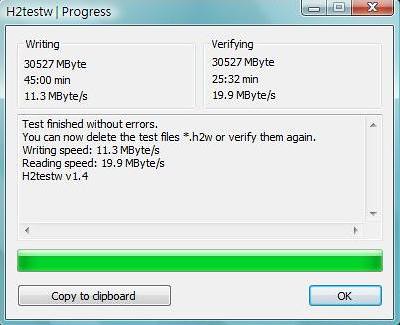
256GB, 512GB, 640GB என மிகப்பெரிய அளவுகளில் USB பிளாஷ் டிரைவுகள் மலிவான விலையில் சந்தையில் கிடைத்தால் நாம் போட்டி போட்டுக் கொண்டு வாங்கிவிடுகிறோம். கணிணியில் இணைத்துப் பார்த்தால் அதுவும் 640GB USB Flash drive detected என பெருமையாக கூறிவிடுகின்றது. ஆனால் பிரச்சனையே இனிதான் ஆரம்பிக்கிறது. கோப்புகளை காப்பி செய்ய ஆரம்பித்தால் 2GB அல்லது 4GB-க்கு மேல் காப்பியாக திணறும், கடைசியில் இருக்கின்ற கோப்புகளை கரப்ட் செய்துவிட்டு டிரைவும் செத்துவிடும்.இது தான் போலி பிளாஷ் டிரைவுகளின் குணாதிசயம். இந்த போலி டிரைவுகளில் மறைவாக ஏற்கனவே எழுதப்பட்டிருக்கும் ஒரு சிறிய புரோகிராம் அதை உங்கள் கணினிக்கு 640GB-யாக காண்பித்து பொய்சொல்லும்.ஆனால் நிஜத்தில் அங்கே 2GB-யோ அல்லது 4GB-யோ தான் இருக்கும். சீனாவிலிருந்து இது போன்ற போலி பிளாஷ் டிரைவுகள் உலகமெங்கும் இறக்குமதியாகின்றன. சோனி,கிங்ஸ்டன் என பிரபலமான பெயர்களில் இவை லோக்கல் சந்தைகளில் கிடைக்கின்றன. ஈபேயிலும் இவைகள் கொட்டிக் கிடக்கின்றன. நாம தான் உசாரா இருக்க வேண்டியுள்ளது.நம்பத்தகுந்த நபர்களிடமிருந்து அல்லது நிறுவனங்களிடமிருந்து மட்டுமே டிரைவுகளை வாங்குவது நல்லது. மேற்சொன்ன கதை மெமரிகார்டுகளுக்கும் பொருந்தும்.அது சரி, உங்களிடம் ஏற்கனவே இருக்கும் USB பிளாஷ் டிரைவ் ஒரிஜினலா அல்லது போலியா என தெரிந்துகொள்வது எப்படி? H2testw என ஒரு இலவச மென்பொருளை நீங்கள் கீழ்கண்ட சுட்டியிலிருந்து இறக்கம் செய்துகொள்ளலாம். இதை உங்கள் கணிணியில் unzip செய்து டார்கெட்டாக உங்கள் USB பிளாஷ் டிரைவ் அல்லது மெமரிகார்டை காண்பித்து (உங்கள் டிரைவை empty ஆக்கினபின்) ஓடவிட்டால் அது சிறிது நேரம் கழித்து உங்கள் டிரைவின் லட்சணத்தை கூறிவிடும்.Test finished without errors என்றால் நீங்கள் ஏமாறவில்லை என அர்த்தம்.The media is likely to be defective எனச் சொன்னால் கண்ணன் ஏமாந்தான் என அர்த்தம்.
Download H2testw for free
Download link below
http://www.heise.de/ct/Redaktion/bo/downloads/h2testw_1.4.zip
Homepage link below
http://sosfakeflash.wordpress.com/2008/09/02/h2testw-14-gold-standard-in-detecting-usb-counterfeit-drives

Sunday, October 2, 2011

பென் டிரைவை மறக்காமல் எடுத்து செல்ல ?


Flash Drive-ஐ கழற்ற மறந்து அவசரத்தில் ஷெட்டவுண் கொடுப்பவர்கள் பல சமயங்களில் கணணியிலேயே
Flash Drive-ஐ கழற்றாமல் விட்டு விடுவார்கள்.
இதனால் அவர்களது Flash Drive-ஐ யாரும் திருடவோ அல்லது அதில் உள்ள கோப்புகளை திருடவோ வாய்ப்புக்கள் அதிகம்.

எனவே இவ்வாறான மறதியுள்ளவர்களுக்கு உதவுவதற்காக ஒரு மென்பொருள் உள்ளது. இதனை நிறுவினால் Flash Drive-ஐ கழற்ற மறந்து அவசரத்தில் ஷெட்டவுண் கொடுக்கும் போது எச்சரிக்கும்.
எனவே உடனே கழற்றிவிட்டு தொடர்ந்து ஷெட்டவுண் கட்டளையை வழங்கலாம். இம்மென்பொருள் நிறுவ Windows XP/Vista/7(32-Bit/64-Bit) இவற்றுள் ஏதாவது ஒரு இயங்கு தளமும் Microsoft .NET Framework 2.0. உம் அவசியம்.92.8KB அளவுடையது.

Tuesday, September 27, 2011

pen Drive இல் இருந்து அழிந்த கோப்புக்களை மீட்டெடுக்கலாம் வாங்க..

நாம் நமக்கு தேவையான முக்கியமான சில கோப்புகளை நமது pen driveல் சேமித்து வைத்திருப்போம். திடீரென சில வேளைகளில் அந்த கோப்புகள் மறைந்து காணப்படும் அல்லது அதே கோப்புகளை கிளிக் செய்தால் அந்த கோப்புகள் திற படாமல் அடம்பிடிக்கும். நாம் அந்த கோப்புகள் அழிந்து விட்டதா என pen drive ன் properties பார்த்தால் ஏற்கனவே இருந்த கோப்புகளின் file size ஐ used space ஆக காட்டும்.

சரி நமது கோப்புகள் hiden ஆகியுள்ளது என முடி வெடுத்து Foler option சென்று show hidden files, folder and drives எனும் option ஐ கிளிக் செய்தால் அது வேலை செய்ய மறுக்கும். இதிலிருந்து நமது கோப்புக்களை மீட்டெடுக்க வழிதான் என்ன என திண்டாடுவோம்.

முதலில் இந்த பிரச்சினை ஏன் ஏற்படுகிறது என்று பார்த்தால் நமது கணணியில் சில மல்வேர்கள், ஸ்பைவேர்கள் நின்று கொண்டு செய்யும் அட்டகாசம் தான் இது.
இவ்வாறான மல்வேர்கள் நமது பைல்களின் தனித்தன்மையை மாற்றிவிடும் அதுமட்டுமன்றி நமது ஒரிஜினல் கோப்புகளை மறைத்து அதன் பெயரில் டுப்ளிகேட் மல்வேர் பைல்களை உருவாக்கி விடும்.. இதை அறியாமல் நாம் ஒரிஜினல் பைல் என்று நம்பி இந்த டுப்ளிகேட் மல்வேர் பைல்களையே கிளிக் செய்கிறோம்.. இதன்போது நமது கணணியில் மேலும் பல அட்டகாசங்களை இந்த மல்வேர்கள் செய்கின்றன..

இதிலிருந்து நமது மறைந்த பைல்களை மீட்க என்னதான் வழி…
command Prompt ல் சில வசனங்களை கொடுப்பதன் மூலம் நமது PenDriveல் இருந்து மறைந்த கோப்புகளை மீட்டெடுக்கலாம்…

இதனை மேலும் இலகுபடுத்த command prompt உபயோகித்து என்னால் உருவாக்கப்பட்ட ஒரு சிறிய மென்பொருள் PenDrive clean beta மூலம் இலகுவில் மீட்டெடுக்கலாம்..

PenDrive clean beta® தரவிறக்க சுட்டிக்கு இங்கே அழுத்தவும் (இது வெறும் 436 KB அளவையே உடை

  • தரவிறக்கிய மென்பொருளை உங்கள் pen drive ல் இட்டு பின் அதனை open செய்யவும்…
    (PenDrive clean beta ஐ உங்கள் pen Drive இல் இட்டு பின் pen Drive இல் இருந்தே Application ஐ open செய்யவும்)

  • PenDrive clean beta என்பதை open செய்தவுடன் cmd window திறக்கும் பின் cmd window இல் press any key to continue… என்று வந்ததும் என்டரை தட்டவும்…

  • பின் pen Drive scan செய்து முடித்ததும்

It is safe to double click your pen drive when you remove and attach again
It is advisable that run this program
before you remove the pen drive from computer.
Get More infore : http://farhacool.blogspot.com

என்று செய்தி வரும் …

ஆம் இப்பொழுது உங்கள் பென் ரைவில் இருந்த வைரஸ்கள் அழிந்து, மறைந்த கோப்புக்கள் மீண்டிருப்பதை காணலாம்..


PenDrive clean beta வின் தொழிற்பாடுகள்
This program stops exe virus process in memory and
1.unhides your files and folders
2. makes sure safe double click on pen drive
3. deletes exe files created by SillyFDC virus including fun.exe in pen drive
3. Deletes autorun.inf file in pen drive
4. creates hidden, read-only autorun.inf folder, for security purpose

Friday, September 2, 2011

வைரஸ் தாக்கிய Pendrive ல் இருந்து பைல்களை மீட்டெடுக்க


தற்பொழுது தகவல்களை சேமிக்க பெருமாலானவர்களால் பயன் படுத்தப்படுவது USB பென்டிரைவ்கள். இதில் முக்கிய மான பிரச்சினை வைரஸ் பிரச்சினை வெவ்வேறான கணினிகளில் உபயோகிப்பதால் வைரஸ்கள் சுலபமாக பென்டிரைவில் புகுந்து உள்ளே இருக்கும் பைல்களை பாதிக்கிறது. இப்படி பாதிக்கும் பொழுது உங்கள் பென்ட்ரைவில் உள்ள பைல்கள் மறைக்க பட்டுவிடும் கணினியில் பென்டிரைவை ஓபன் செய்தால் எந்த பைல்களும் இருக்காது காலியாக இருக்கும் ஆனால் properties சென்று பார்த்தல் பைல்கள் இருப்பது போன்றே அளவு காட்டும். காரணம் நம் தகவல்களை வைரஸ்கள் மறைத்து வைத்துவிட்டது. பென்டிரைவில் முக்கியமான தவல்கள் ஏதும் இல்லை எனில் Format செய்து பென்டிரைவை திரும்ப பெறலாம். ஆனால் ஏதேனும் முக்கிய மான தகவல்கள் இருந்தால் எப்படி அந்த பைல்களை பத்திரமாக மீண்டும் கொண்டு வருவது என பார்ப்போம்.

இதற்க்கு நீங்கள் எந்த மென்பொருளையும் உங்கள் கணினியில் இன்ஸ்டால் செய்து உபயோகிக்க வேண்டியதில்லை.உங்கள் கணினியிலேயே சுலபமாக செய்து விடலாம். கீழே உள்ள வழிமுறையின் படி கவனமாக செய்து அந்த பைல்களை மீட்டு எடுங்கள்.

1) முதலில் பென்டிரைவை உங்கள் கணினியில் சொருகி கொள்ளுங்கள்.

2) Start ==> Run ==> CMD ==> Enter கொடுக்கவும்.

3) இப்பொழுது பென்ட்ரைவ் எந்த ட்ரைவில் உள்ளது என பாருங்கள். My Computer செல்வதன் மூலம் கண்டறியலாம்.

4) உதாரணமாக E: டிரைவில் பென்ட்ரைவ் இருக்கிறது என வைத்து கொள்வோம் அதற்க்கு நீங்கள் E:என கொடுத்து Enter அழுத்தவும்.

5) attrib -s -h /s /d *.* என டைப் செய்யுங்கள் ஒவ்வொரு பகுதிக்கும் Space சரியாக கொடுக்கவும். உதவிக்கு கீழே உள்ள படத்தை பார்க்கவும் உங்களின் விண்டோ இது போல இருக்க வேண்டும்.

  • நீங்கள் சரியாக கொடுத்து உள்ளீர்கள் என உறுதி செய்து கொண்டு Enter அழுத்துங்கள்.
  • சில வினாடிகள் பொறுத்திருங்கள். இப்பொழுது உங்கள் பென்ட்ரைவ் சோதித்து பாருங்கள் உங்களுடைய பைல்கள் அனைத்தும் திரும்பவும் வந்திருக்கும்.
நண்பர்கள் இந்த பதிவு தற்பொழுது உங்களுக்கு உபயோகப்படாமல் இருக்கலாம் ஆனால் கண்டிப்பாக ஒரு நாள் தேவைப்படும். புக்மார்க் செய்து கொள்ளுங்கள்.

Wednesday, August 17, 2011

யு.எஸ்.பி. போர்டில் சிக்கல்களா?


இன்று கம்ப்யூட்டர் சார்ந்து நாம் அனைவரும் பயன்படுத்தும் ஒரு துணை சாதனம் எது என்றால் அது பிளாஷ் டிரைவ், பென் டிரைவ் மற்றும் தம்ப் டிரைவ் என அழைக்கப்படும் போர்ட்டபிள் பிளாஷ் டிரைவ் தான். எனவே இவற்றைப் பயன்படுத்துகையில் சிக்கல்கள் ஏற்பட்டால் நமக்கு எரிச்சல் ஏற்படத்தான் செய்திடும். பல வாசகர்கள் தங்கள் யு.எஸ்.பி. போர்ட்டில் பிளாஷ் டிரைவ்களைச் செருகுகையில் சிஸ்டம் அவற்றைக் கண்டு கொள்ள மறுக்கிறது என்றும் அதனை எப்படி சரி செய்திடலாம் என்றும் கேட்டு கடிதங்களை எழுதியுள்ளனர். மேலும் பலர் வேறு வகையான பிரச்னைகளையும் சந்தேகங்களையும் எழுப்பியுள்ளனர். அவற்றிற்கான சில தீர்வுகளை இங்கு காணலாம். முதலில் யு.எஸ்.பி. போர்ட்டில் உள்ள இரண்டு வகைகள் குறித்து அறிந்துகொள்ளலாம்.


USB 1.1: இவ்வகையே முதலில் வந்தவை. இவை விநாடிக்கு 1.5 எம்பி தகவல்களைப் பரிமாறிக் கொள்ளும் வேகத்தில் இருக்கும். பழைய மாடலில் உள்ள சீரியல் மற்றும் பேரலல் போர்ட் இணைப்புகளுக்கு மாற்றாக யு.எஸ்.பி. போர்ட் இருக்க வேண்டும் என்ற நோக்கத்தினுடன் தான் இவை வடிவமைக்கப்பட்டிருந்தன. மவுஸ் மற்றும் கீ போர்டுகள் இணைப்பதற்கே இவை பயன்பட்டு வந்தன. பெரிய அளவிலான டேட்டா பரிமாற்றத்தின் போது இவை திணறின. இதனால் இரண்டாவதாக USB2.0 வெளிவந்தது. இது ஒரு நொடியில் 480 எம்பி அளவிலான தகவல்களை அனுப்பிப் பெற்றது. இதனால் பெரிய அளவிலான தகவல் பரிமாற்றத்திற்கு இந்த வகை யு.எஸ்.பி. போர்ட் சாதனங்கள் மிகவும் பயனுள்ளதாக இருந்தன.


இந்த இரண்டில் எது தங்களிடம் உள்ளது என்று தெரிந்து கொள்வது எப்படி என்று பல வாசகர்கள் வினா எழுப்புகின்றனர். மாடலைத் தெரிந்து கொள்ள கீழ்க்காணும் வகையில் செயல்படவும். Start> My Computer Properties சென்று Properties கிளிக் செய்திடவும். இதில் Hardware டேபில் கிளிக் செய்து பின் DeviceManager கிளிக் செய்யவும். கிடைக்கும் பட்டியல் அடிப்பாகத்தில்Universal Serial ஆதண் controllers என்பதனை அடுத்து கூட்டல் (plus sign) அடையாளம் இருக்கும். இதில் கிளிக் செய்திடவும். உங்களுடைய கம்ப்யூட்டரில் USB 1.1 இருந்தால் அங்குHost Controller or Open Host Controller என்றபடி ஒன்று அல்லது இரண்டு சாதனங்கள் தெரியும். உங்களுடைய கம்ப்யூட்டரில் க்குஆ 2.0 இருந்தால் அங்கு Enhanced Host Controller or USB 2.0 Controller என்று காட்டப்படும். நீங்கள் எந்த யு.எஸ்.பி. சாதனம் வாங்கினாலும் அதில் வழக்கமான சிகப்பு, வெள்ளை மற்றும் நீலம் கலந்த யு.எஸ்.பி. லோகோ இருக்கும்.

நீங்கள் அதிவேக யு.எஸ்.பி. சாதனத்தை குறைந்த வேகம் கொண்ட யு.எஸ்.பி. போர்ட்டில் செருகினால் உங்கள் கம்ப்யூட்டரில் இயங்கும் விண்டோஸ் ஆப்பரேட்டிங் சிஸ்டம் இந்த சாதனம் கூடுதல் வேக போர்ட்டில் இணைக்கப்பட்டால் இன்னும் வேகமாக இயங்கும் என்ற செய்தியைத் தரும். ஆனால் பலர் தெரிவித்துள்ள பிரச்னை என்னவென்றால் தாங்கள் யு.எஸ்.பி. தம்ப் டிரைவைச் செருகினால் அதனை கம்ப்யூட்டர் அறிந்து கொள்வதே இல்லை என்பதே. பொதுவாக ஒரு யு.எஸ்.பி. தம்ப் டிரைவினை கம்ப்யூட்டரில் செருகியவுடனேயே அதனை விண்டோஸ் எக்ஸ்பி புரிந்து கொண்டு டாஸ்க் பாரில் புதிய பிரித்தெடுக்கக் கூடிய ஹார்ட் டிரைவ் ஒன்று இணைக்கப்பட்டுள்ளதாக அறிவிக்கும்.


அத்துடன் ஒரு கட்டத்தில் இதில் உள்ள போல்டரைத் திறந்து பைல்களைக் காட்டவா? ஆடியோ பைல்களை இயக்கவா? விடியோ பைல்களை இயக்கவா? என்ற செய்தி கேட்கப்படும். இந்த சாதனத்திற்கு டிரைவ் லெட்டர் ஒன்றை விண்டோஸ் ஒதுக்கும். ஆனால் இந்த செய்திகள் எல்லாம் வரவில்லை என்றால் நீங்கள் செருகியுள்ள சாதனத்திற்கும் விண்டோஸ் கொண்டுள்ள டிரைவருக்கும் ஏதோ பொருந்தவில்லை என்று பொருள். இதனைக் கீழ்க்கண்டவாறு சரி செய்திடலாம். Start/Control Panel சென்று அங்குAdministrative Tools. என்று இருக்கும் இடத்தில் இரு முறை கிளிக் செய்திடவும். சில வேளைகளில் ஸ்டார்ட் மெனுவிலேயே நேரடியாக Administrative Tools பெற முடியும். அதில்Computer Management என்ற இடத்தில் இரு முறை கிளிக் செய்திடவும். இந்தப் பிரிவின் இடது புறத்தில் Disk Managementஎன்றிருப்பதனைத் தேர்ந்தெடுத்து கிளிக் செய்திடவும். வலது பக்கம் a removable drive என்றபடி ஒரு டிரைவ் காணப்படும். இது ஏற்கனவே நீங்கள் பயன்படுத்திக் கொண்டிருக்கும் டிரைவின் பெயர் எழுத்து கொண்டதாக இருக்கலாம். இந்த எழுத்தைக் கொண்டிருக்கும் வெள்ளை பாரில் ரைட் கிளிக் செய்து கிடைக்கும் பிரிவுகளில் ChangeDrive Letter and Paths என்ற பிரிவைத் தேர்ந்தெடுக்கவும். எந்த எழுத்து வேண்டுமோ அதனைத் தேர்ந்தெடுத்து அதன்பின் Changeஎன்பதில் கிளிக் செய்திடவும்.

நீங்கள் தேர்ந்தெடுக்கும் எழுத்து ஏற்கனவே பயன்படுத்தப்படாததாக இருக்க வேண்டும். இனி முதலில் நீங்கள் ஓகே கிளிக் செய்தவுடன் பின் ஒரு எச்சரிக்கை செய்தி கிடைக்கும். இதிலும் ஓகே கிளிக் செய்திடவும். இனி கம்ப்யூட்டர் மேனேஜ்மெண்ட் கன்சோலை மூடவும். இப்போது மை கம்ப்யூட்டர் ஐகானைக் கிளிக் செய்து யு.எஸ்.பி. டிரைவிற்கான எழுத்தினைப் பார்த்தால் நீங்கள் தேர்ந்தெடுத்த எழுத்து தெரியவரும்.


யு.எஸ்.பி. போர்ட்டுகளில் வேறு சில வகையான பிரச்னைகளையும் எதிர்கொள்ளலாம். யு.எஸ்.பி. போர்ட்டில் உள்ள சாதனம் ஒன்று செயல்படாமல் போகலாம். இதற்குக் காரணம் கம்ப்யூட்டரின் உள்ளாக ஏற்படும் பவர் ஷார்ட்டேஜ் பிரச்னை தான். இது பெரும்பாலும் யு.எஸ்.பி. 1.1. வகை போர்ட்டுகளில் தான் ஏற்படும். அதுவும் விண்டோஸ் 2000 இயக்கத்தொகுப்பு மற்றும் அதற்கு முந்தைய தொகுப்புகளைப் பயன்படுத்துகையில்தான். இவ்வாறு ஏற்படுகையில் யு.எஸ்.பி. போர்ட்டுகளில் இணைக்கப்பட்டுள்ள சாதனங்கள் அனைத்தையும் எடுத்துவிட்டு பின் ஒவ்வொன்றாக இணைக்கவும். இது ஓரளவிற்கு பிரசனையைத் தீர்த்து வைத்திடும். இப்போது வருகின்ற கம்ப்யூட்டர்களில் பெரும்பாலும் நான்கு யு.எஸ்.பி. போர்ட்டுகள் கொடுக்கப்படுகின்றன. பின்னால் இரண்டும் முன்னால் இரண்டுமாக இவை அமைக்கப்படுகின்றன. விண்டோஸ் எக்ஸ்பி வகை இயக்கத் தொகுப்புகள் இவற்றைச் சீராக எந்தவித பிரச்னையும் ஏற்படாத வகையில் இயக்கும்படியும் அமைக்கப்படுகின்றன

Saturday, August 6, 2011

கணிணியில் செருகிய/நிறுவிய அனைத்து யுஎஸ்பி கருவிகளை பார்வையிட

உங்கள் கணிணியில் ஏதாவது ஒரு யுஎஸ்பி (Usb device )கருவியை முதல் தடவை செருகும் போது சில நொடிகளில் அதன் டிரைவர் கோப்புகள்(Device driver) நிறுவப்பட்டு பிறகு அந்த கருவி கண்டறியப்படும்.

நீங்கள் விரும்பினால் கணிணியில் இதுவரை செருகப்பட்டுள்ள அனைத்து யுஎஸ்பி கருவிகளையும் அதன் விவரங்களோடு பார்க்கலாம்.
வேண்டுமெனில் குறிப்பிட்ட யுஎஸ்பி கருவியை பட்டியலில் இருந்து நீக்கலாம். அடுத்த முறை நீங்கள் நீக்கம் செய்யப்பட்ட கருவியை செருகினால் அது புதிய கருவியாய் மீண்டும் ஒருமுறை நிறுவப்பட்டு கண்டறியப்படும்.

Usb Deview என்ற இந்த மென்பொருளின் மூலம் கணிணியில் தற்போது செருகப்பட்டுள்ள மற்றும் ஏற்கனவே பயன்படுத்திய யுஎஸ்பி கருவிகளின் பெயர், விவரம், வகை, முதன்முதல் செருகிய தேதி, தயாரிப்பாளர் எண், தயாரிப்பு எண்( Product serial )போன்ற தகவல்களை அறிந்து கொள்ளலாம்.நன்றி!

தரவிறக்கச்சுட்டி :Download USBDeview

Wednesday, August 3, 2011

பென்ட்ரைவ் ட்ரிக்ஸ்: ஃபோல்டர் ஷார்ட்கட் பாதிப்பிற்கான தீர்வு

பென் ட்ரைவ் மற்றும் எக்ஸ்டெர்னல் ஹார்டிஸ்க் ஆகியவற்றை நாம் தினசரி அலுவல் நிமித்தமாகவும், தனிப்பட்ட பயன்பாட்டிற்காகவும் பல கணினிகள் மற்றும் மடிக்கணினிகளில் பயன் படுத்தி வருகிறோம். இவ்வாறான பயன்பாட்டில் நம்மை அறியாமலேயே சில சமயங்களில் வைரஸ் அல்லது மால்வேர் தாக்குதலுக்கு உள்ளான கணினிகளில் பயன்படுத்தும் நிலை உண்டாகி விடுவது இயல்புதான்.
பெரும்பாலும் நமது அதி முக்கியமான கோப்புகள் (புகைப்படங்கள், பல நாட்கள் செலவழித்து உருவாக்கிய ஆவணங்கள்) அனைத்தையும் பென் ட்ரைவ்களில்தான் வைத்திருப்போம். மால்வேர் தாக்குதல்களுக்கு உள்ளான கணினிகளில் இவற்றை பயன் படுத்திய பிறகு, நமது பென் ட்ரைவை சோதித்துப் பார்த்தால், நாம் அதில் வைத்திருந்த ஃபோல்டர்கள் அனைத்தும் காணாமல் போய், வெறும் 1 KB மட்டுமே அளவுள்ள அவற்றின் ஷார்ட்கட்கள் மட்டுமே இருப்பதைக் கண்டு பலரும் அதிர்ச்சி அடைந்திருக்கலாம்.
ஒரு சிலர், பென் ட்ரைவில் உள்ள அனைத்தும் போய்விட்டது என்று எண்ணி ஃபார்மெட் கூட செய்திருக்கிறார்கள். பல நாள் உழைப்பு வீணாகிவிட்டதே என்றெண்ணி தலையில் கைவைத்து அமருவதை விட, கொஞ்சம் சிந்தித்தால் போதும் இழந்ததாக கருதிய கோப்புறைகளை மீட்டெடுத்து விடலாம்.
முதலில் நாம் செய்ய வேண்டியது, நமது பென் ட்ரைவ் அல்லது எக்ஸ்டர்னல் ட்ரைவ் லெட்டரை அறிந்து கொண்டு (உதாரணமாக G: ), ஸ்டார்ட் மெனுவில் ரன் கட்டளைக்கு சென்று CMD என டைப் செய்து DOS prompt இற்கு செல்லுங்கள். அங்கு ட்ரைவ் லெட்டரை டைப் செய்து (G:) என்டர் கீயை அழுத்தி, அந்த குறிப்பிட்ட ட்ரைவிற்கு செல்லுங்கள். அங்கு DIR/AD என டைப் செய்து என்டர் கீயை அழுத்த, நமது ட்ரைவில் உள்ள அனைத்து ஃபோல்டர்களும் (நாம் இழந்ததாக கருதிய) hidden வடிவில் மறைக்கப்பட்டிருப்பதை காணலாம்.

இவற்றை எப்படி மீட்டெடுக்கலாம்?

இதே DOS prompt -ல் இருந்து கொண்டு, Attrib -r -s -h /s /d G:*.* என்ற கட்டளையை கொடுங்கள். அவ்வளவுதான் உங்கள் கோப்புறைகள் மீட்கப்பட்டன. பிறகு தேவையற்ற ஷார்ட்கட்கள், மற்றும் வைரஸ் என சந்தேகிக்கப்படும் கோப்புகள் அனைத்தையும் டெலிட் செய்து விடுங்கள்.


டாஸ் கட்டளைகளை பயன்படுத்த தயங்குபவர்கள் கீழே உள்ள சுட்டியிலிருந்து பேட்ச் பைலை தரவிறக்கி பயன்படுத்திக் கொள்ளலாம்.

CONTACT FORM

Name:
Email:
Comment:
 
Twitter Bird Gadget